
SketchUp leren? Nieuwe trainingsdata beschikbaar!
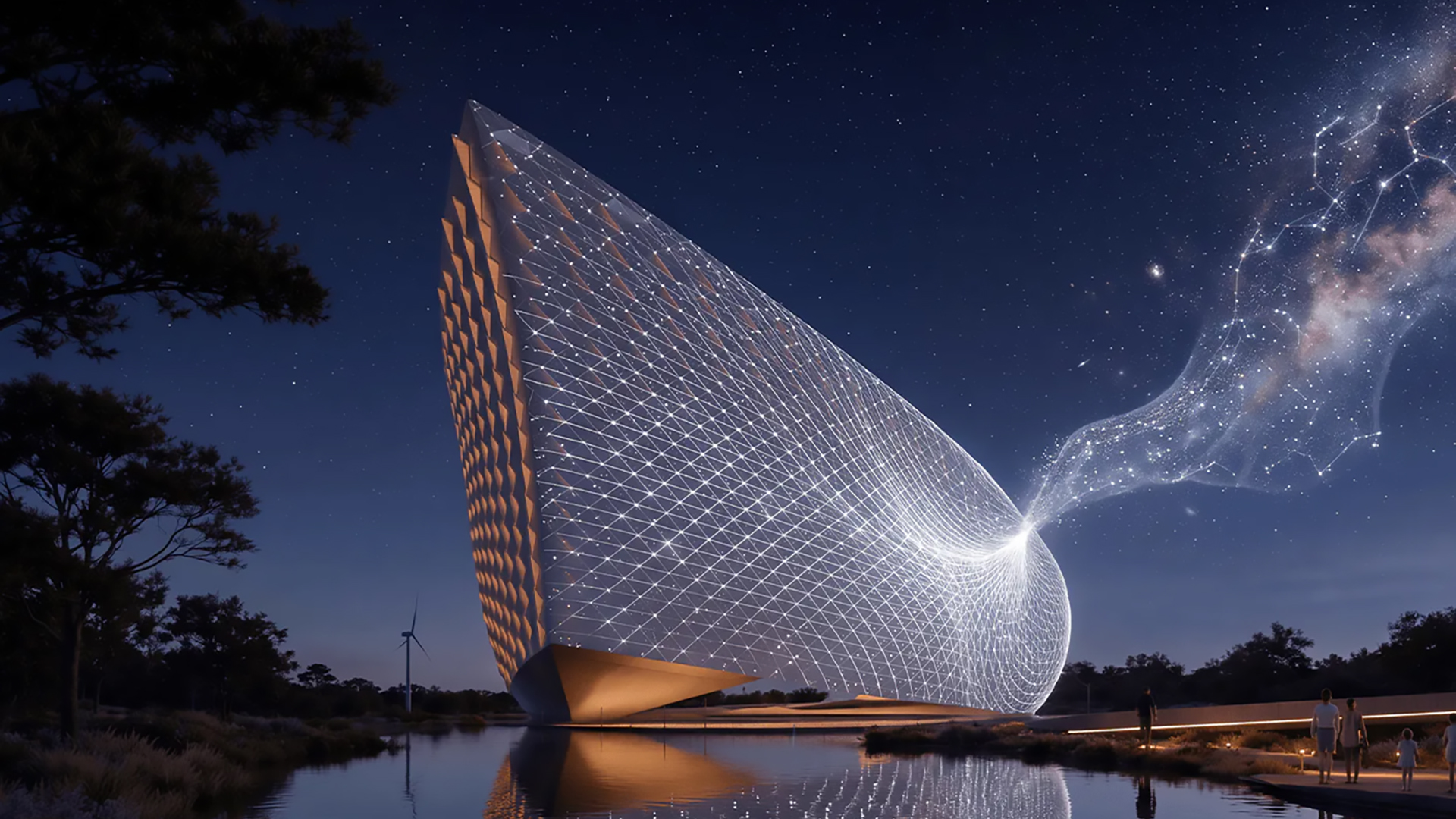
Je hebt een ontwerp gemaakt en wilt je klant laten zien wat er mogelijk is. Met Enscape of V-Ray maak je dus een fotorealistische render. Sinds afgelopen jaar zit er ook Veras bij je abonnement. Kun je het werk voortaan aan AI overlaten? Of moet je nog steeds weten hoe je licht, materialen en je model goed instelt?
Veras kan je werk uit handen nemen. Wil je snel zien hoe een andere vloer of verlichting eruitziet? Dan helpt AI je met behulp van beeldgeneratie de wensen visueel te maken. Wil je de gekozen variant ook in je ontwerp verwerken? Dan moet je verder kijken dan alleen een mooi beeld. Hieronder laten we zien hoe SketchUp, Enscape / V-Ray en Veras elkaar aanvullen, wat AI kan overnemen en welke kennis je nodig hebt om het resultaat te beoordelen en verder uit te werken.
1. SketchUp, Enscape / V-Ray en Veras: wat gebruik je waarvoor?
Je ontwerp tekenen, er een realistisch beeld van maken en andere mogelijkheden onderzoeken: elk programma helpt bij een ander deel van dat werk. Dit is het verschil:
| Programma | Wat doe je ermee? |
|---|---|
| SketchUp: je ontwerp tekenen | Je tekent de ruimte op maat en geeft ramen, deuren en meubels hun plek. Zo leg je vast hoe het ontwerp in elkaar zit. Je kunt dit 3D-model later blijven aanpassen. |
| Enscape / V-Ray: je ontwerp in beeld brengen | Je kiest voor deze stap Enscape óf V-Ray. Je stelt materialen, licht en het standpunt in. Het programma berekent vervolgens hoe je ontwerp eruitziet, bijvoorbeeld hoe het daglicht op de houten vloer valt. Dat maken van een beeld heet renderen. |
| Veras: mogelijkheden onderzoeken met AI | Je geeft AI een opdracht, zoals: “Laat deze woonkamer zien met tegels in plaats van hout.” Zo vergelijk je ideeën zonder eerst elke variant zelf uit te werken. Veras heeft daarnaast aparte functies om materialen en bewerkbare 3D-modellen te maken. Die leggen we verderop uit. |
Een voorbeeld: van een houten vloer naar tegels
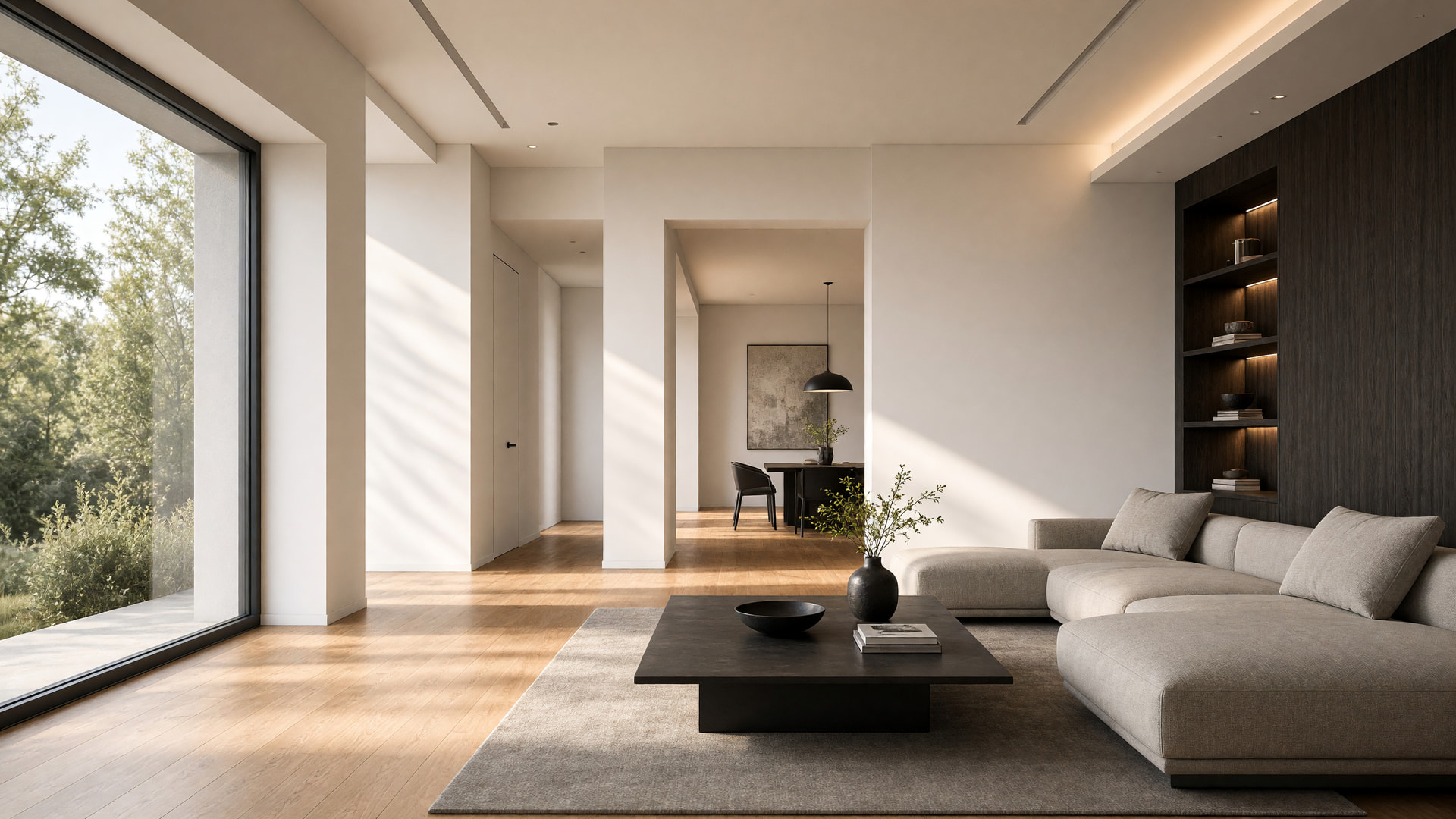
Je hebt de woonkamer uitgewerkt in SketchUp en met Enscape / V-Ray een beeld gemaakt. De indeling en meubels staan goed, maar je klant twijfelt over de houten vloer. In Veras gebruik je dat beeld om een variant met tegels te bekijken. Je hoeft voor die eerste vergelijking niet meteen je hele ontwerp aan te passen.
Kun je ook beginnen zonder 3D-model?
Ja. Gebruik in Veras bijvoorbeeld een schets of foto om ideeën te bekijken. Met de aparte 3D-functies kan Veras ook helpen een eerste model te maken. Je controleert en verfijnt dat vervolgens in je ontwerpsoftware. Je hoeft dus niet altijd eerst SketchUp én een renderprogramma te doorlopen.
2. Hoe koppel je een AI-model aan Enscape?
Voor deze werkwijze hoef je geen los AI-model aan Enscape te koppelen. Je opent Veras vanuit Enscape en kiest het model binnen Veras. Je sluit dus niet zelf een verbinding met bijvoorbeeld je eigen Google-account aan.
- Open de Veras-knop bovenaan het Enscape-rendervenster. Log de eerste keer zo nodig in met je Chaos-account.
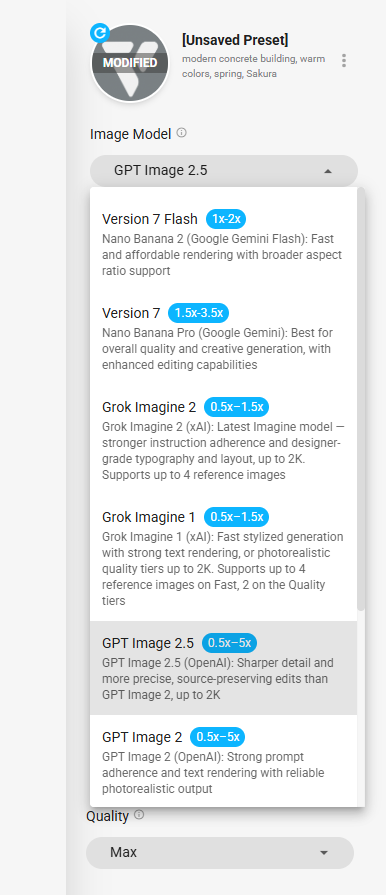
- Ga in Veras naar de instellingen voor de beeldopdracht. Afhankelijk van je versie heet de modelkeuze Image Model of Render Engine; in de door Chaos beschreven interface vind je die in Compose of Edit.
- Kies een beschikbaar model, zoals Nano Banana 2 of Nano Banana Pro, en stel de resolutie in. De opties kunnen per versie en omgeving verschillen.
- Geef je instructie, controleer het aangegeven creditverbruik en genereer een variant.
Voor een ondersteund model dat je zo via Veras gebruikt, hoef je niet ook een apart abonnement bij de maker van dat model af te sluiten. Je gebruikt je Chaos-toegang en het bijbehorende tegoed. Mis je de Veras-knop? Controleer je softwareversie, licentietoegang en eventuele beperkingen die je organisatie heeft ingesteld.
3. En als je met V-Ray werkt?
Dan neemt V-Ray de plaats van Enscape in het voorbeeld in. Je werkt het licht, de materialen en het camerastandpunt van je scène uit. Daarna stuur je een aanzicht of renderbeeld naar Veras om een richting te onderzoeken. Je hoeft niet beide renderprogramma’s te gebruiken.
In de directe V-Ray-integratie voor SketchUp, Rhino en 3ds Max kun je Veras onder meer openen vanuit de werkbalk of het renderbeeld in de Virtual Frame Buffer. Ook daar kies je het AI-model binnen Veras. Een AI-beeldvariant wijzigt die scène niet automatisch. Voor materiaal- of 3D-bewerkingen kies je bewust de betreffende functie en controleer je welke koppeling jouw ontwerpsoftware ondersteunt.
4. Wat kun je met Veras doen: beelden, materialen en 3D?
Bepaal eerst wat je wilt veranderen: alleen het beeld, een materiaal in je model of de geometrie zelf. Daarna kies je de bijbehorende functie. De naam van een beeldmodel, zoals Nano Banana, vertelt je niet automatisch welke 3D-functies je kunt gebruiken.
| Wat wil je onderzoeken? | Welke mogelijkheden zijn er? |
|---|---|
| Een andere sfeer, stijl of materiaalrichting | Beeldmodellen zoals Nano Banana, GPT Image en Grok Imagine. |
| Een bewegend presentatiebeeld | Videomodellen zoals Veo, Wan, Grok Imagine Video en Gemini Omni Video, waar beschikbaar. |
| Mensen of beplanting verfijnen, of een beeld vergroten | De afzonderlijke Chaos-functies AI Enhancer en AI Upscaler. Dit zijn andere handelingen dan een conceptvariant maken. |
Een beeldvariant: eerst zien of een idee aanspreekt
Wil je weten hoe de woonkamer oogt met tegels, avondlicht of andere meubels? Gebruik de beeldfuncties van Veras. Je kunt ook met een schets, foto of moodboard beginnen. Het resultaat is een afbeelding; een getekende tegelvoeg bewijst nog niets over het materiaal in je 3D-model. Zelfs bij een selectie kan het AI-model ook andere delen van het beeld opnieuw invullen. Vergelijk daarom met je uitgangspunt.
Een materiaal toepassen: verder dan een afbeelding
Wil je vervolgens met een echt materiaal doorwerken? Met de Material Generator kan Veras een materiaal vanuit een referentie maken of een passend materiaal in Chaos Cosmos zoeken. Dat kun je op oppervlakken toepassen en via de ondersteunde koppeling naar Revit, Rhino of SketchUp overbrengen. Controleer onder meer de schaal, richting en plaatsing van de textuur. Dit is een aparte handeling; de opdracht “maak de vloer van tegels” in een AI-afbeelding voert die stap niet vanzelf uit.
Bewerkbare 3D-inhoud: van referentie naar model
In de MODEL-tab kan Veras met de Agent-modus vanuit referentiebeelden een 3D-scène opbouwen. Denk aan een schets die je als eerste model wilt onderzoeken. De functie BAKE brengt de gegenereerde inhoud over als bewerkbare geometrie: groepen in SketchUp, native bouwelementen in Revit of NURBS-geometrie in Rhino. “Bake” betekent hier dus: de inhoud daadwerkelijk in je ontwerpsoftware plaatsen.
Dit is geen garantie dat één opdracht ieder onderdeel van je bestaande project correct wijzigt. Controleer maatvoering, aansluitingen, materialen en aannames voordat je verder werkt. Een AI-startmodel kan modelleerwerk overnemen; jij beoordeelt of het bruikbaar is. Lees hierover de uitleg van Chaos over bewerkbare 3D-modellen.
Video en herhaalbare stappen: je presentatie uitbreiden
Een stil beeld kun je in Veras ook als vertrekpunt voor een AI-video gebruiken. Dat is iets anders dan een camera door je uitgewerkte 3D-model laten bewegen: controleer de ruimtelijke samenhang in de video. Voor gevorderd gebruik biedt NODES in Veras 5.3 herhaalbare combinaties van beeld-, video- en 3D-stappen. Die functie is volgens Chaos nog in bèta. Voor je eerste materiaalstudie heb je haar niet nodig.
Let op de koppeling, niet alleen op de abonnementsnaam. De Veras-knop in Enscape of V-Ray is een ingang voor visualisatie. Voor het terugplaatsen van 3D-inhoud heb je een ondersteunde Veras-koppeling met de ontwerpsoftware nodig; Chaos noemt daarvoor Revit, Rhino en SketchUp. De webversie schrijft niet rechtstreeks in een lokaal SketchUp-bestand. Controleer dus je geïnstalleerde Veras-plugin en beschikbare functies voordat je met een 3D-werkwijze begint.
5. Waar gebruik je Chaos Credits voor?
Je abonnement geeft je toegang tot software en inbegrepen functies. De credits zijn het gebruikstegoed voor bepaalde opdrachten. Gewoon lokaal renderen met Enscape of V-Ray verbruikt geen Chaos Credits. AI-beelden genereren of verbeteren en ondersteunde cloudrenderopdrachten kunnen dat wel doen.
Veras is inbegrepen bij de huidige reguliere commerciële Solo-, Premium- en Collection-pakketten van Enscape en V-Ray. Daarbij hoort maandelijks het volgende Chaos-tegoed:
| Pakket | Chaos Credits per maand |
|---|---|
| Enscape Solo of V-Ray Solo | 100 |
| Enscape Premium of V-Ray Premium | 500 |
| Enscape Collection of V-Ray Collection | 1.500 |
Kijk bij oudere of anders samengestelde softwarebundels naar de rechten en tegoeden in je Chaos-account. Het maandelijkse tegoed wordt vernieuwd; ongebruikte maandcredits neem je niet mee naar de volgende periode. Bij teams kan de beheerder toegang tot een gedeeld tegoed en verbruikslimieten regelen.
Hoe snel gaat dat tegoed op? Een Nano Banana 2-beeld op 1K kost volgens de Chaos-tabel van oktober 2026 10 credits. Maak je drie varianten van de woonkamer, dan gebruik je voor die drie opdrachten samen 30 credits. Ook de twee varianten die je niet kiest, tellen mee. Dit rekenvoorbeeld gaat over beeldgeneratie, niet over het laten opbouwen van een 3D-model of een hele workflow. Bekijk bij die opdrachten de eigen kostenindicatie. Andere modellen, hogere resoluties en extra bewerkingen kunnen een ander verbruik hebben. Bij sommige videomodellen rekent Chaos per seconde.
Begin daarom met een gerichte vraag en een resolutie die voldoende is om je keuze te beoordelen. Werk de gekozen richting daarna verder uit. Je hoeft niet iedere eerste poging meteen op de hoogste kwaliteit te genereren. De actuele verbruikstabel van Chaos helpt om je tegoed in te schatten.
6. Blijft leren werken met je software belangrijk?
Ja. Voor deze werkwijze zien wij AI als een aanvulling op je ontwerp- en renderkennis. Veras kan een deel van het modelleerwerk overnemen. Je moet nog steeds kunnen beoordelen of de maten en opbouw kloppen, hoe materialen en verlichting samenwerken en wat je daadwerkelijk wilt uitvoeren. Meer credits lossen een onduidelijke ontwerpkeuze niet vanzelf op.
Je hoeft geen specialist te zijn voordat je Veras probeert. Maar als je de basis beheerst, kun je gerichter sturen én beter herkennen wanneer een resultaat afwijkt. Dat is ook waarom we in onze Enscape training aandacht besteden aan licht, materialen en het presenteren van je model. AI kan vóór, tijdens en na dat werk helpen. De basiskennis maakt het gemakkelijker om een gegenereerd beeld of model te beoordelen en verder uit te werken.
7. Wat als je credits op zijn?
Dan kun je met je geldige licentie gewoon lokaal blijven renderen. Voor verdere opdrachten waarvoor credits nodig zijn, moet weer tegoed beschikbaar zijn. Je kunt bij ons extra Chaos Credits kopen. Je hoeft dus niet uitsluitend voor meer AI-gebruik een uitgebreider Enscape- of V-Ray-pakket te kiezen.
Die Chaos Credits werken bij meerdere ondersteunde Chaos-diensten. Je kunt ze niet overboeken naar losse externe AI-platformen en ze vervangen geen softwarelicentie. Heb je extra tegoed nodig of twijfel je welk pakket past? Laat ons weten wat je gebruikt en wat je wilt maken. Dan kunnen we gericht met je meedenken.
Wil je eerst kiezen waarmee je gaat renderen? Bekijk onze uitleg over Enscape en de beschikbare pakketten of de mogelijkheden van V-Ray hierboven. Het uitgangspunt blijft hetzelfde: jij maakt en beoordeelt het ontwerp, de software helpt je om het zichtbaar te maken en varianten te onderzoeken.
Inhoud gecontroleerd in oktober 2026. Bronnen: Chaos over Veras in Enscape, Veras in V-Ray, materialen en 3D-functies, NODES (bèta) en Chaos Credits.