
SketchUp leren? Nieuwe trainingsdata beschikbaar!

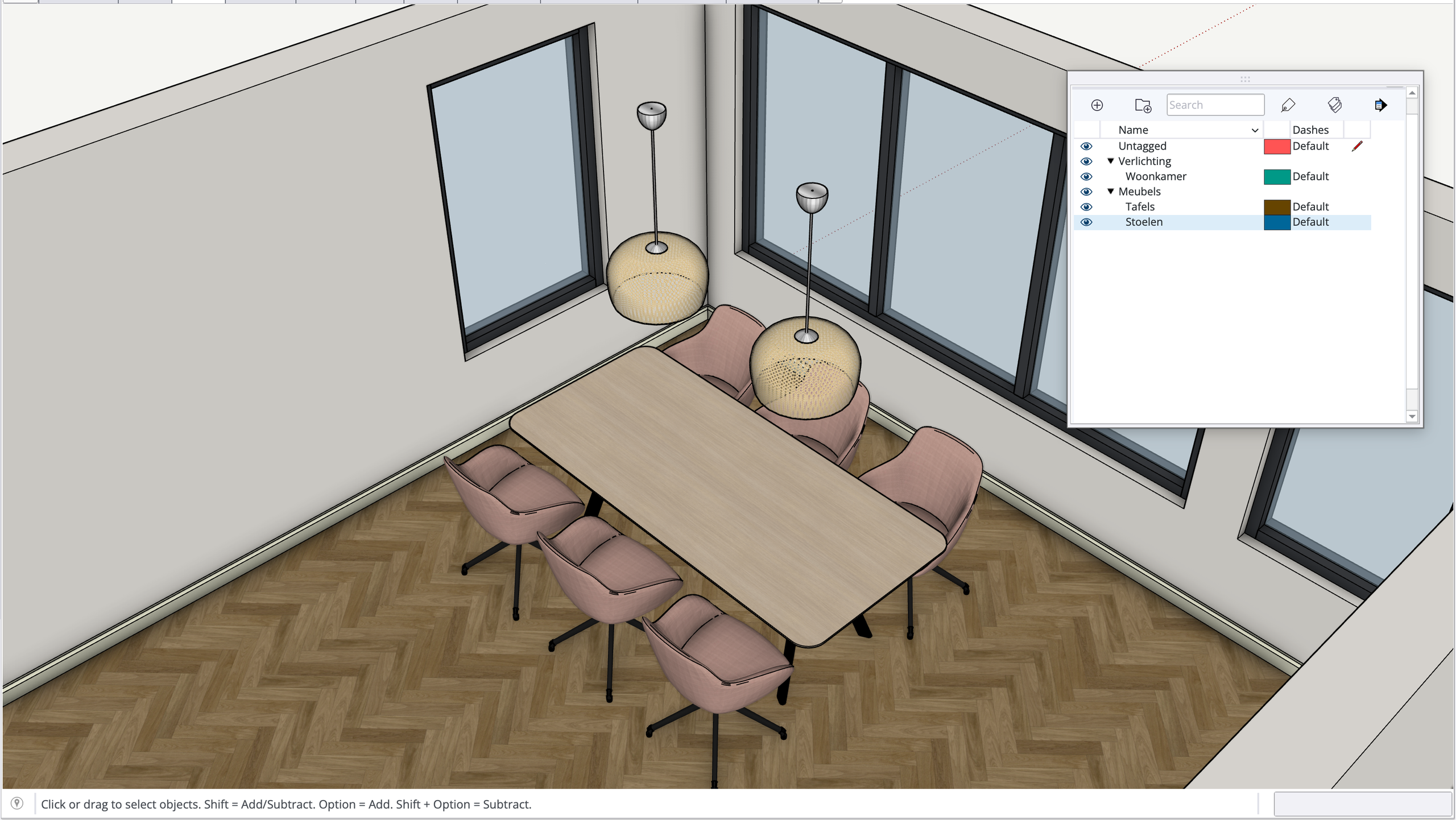
Zoek je SketchUp layers? Die heten tegenwoordig tags: daarmee maak je onderdelen van je model zichtbaar of onzichtbaar. Handig wanneer je bijvoorbeeld de muren van een kamer wilt bekijken zonder dat de tafel en stoelen in de weg staan.
Tags werken het prettigst wanneer je model al is opgebouwd uit groepen en componenten. Hieronder lees je hoe die onderdelen samenwerken.
Waar zijn SketchUp layers gebleven?
In oudere SketchUp-versies heette deze functie Layers. In de huidige versies beheer je de zichtbaarheid via het Tags-paneel. Kom je in een oudere tutorial ‘lagen in SketchUp’ tegen, dan gaat het dus over de voorganger van tags.
Je kunt tags namen geven die bij je ontwerp passen, zoals ‘Tafels’ en ‘Stoelen’. Vervolgens bepaal je per tag welke onderdelen je wilt zien. Je hoeft daarvoor niet ieder meubel afzonderlijk te verbergen. SketchUp beschrijft dit ook in de officiële uitleg over tags.
Wat is het verschil tussen tags, groepen en componenten?
Deze drie begrippen hebben ieder een eigen taak:
Een groep houdt bij elkaar horende lijnen en vlakken bijeen als één object. Denk aan een tafel die je los van de muren wilt kunnen verplaatsen.
Een component is een herbruikbaar object. Handig voor meerdere dezelfde stoelen: pas je de geometrie binnen één exemplaar aan, dan veranderen de andere exemplaren van datzelfde component mee.
Een tag bepaalt welke categorie objecten je toont of verbergt, bijvoorbeeld alle meubels.
Groepen en componenten houden de geometrie van objecten gescheiden. Een tag doet dat niet: twee onderdelen met verschillende tags kunnen nog steeds aan elkaar vastzitten als je er geen afzonderlijke objecten van hebt gemaakt. Meer hierover staat in SketchUps uitleg over groepen en componenten.
Handige basisregel: laat losse lijnen en vlakken ongetagd (Untagged) en geef tags aan groepen of componenten. Dat is de aanbevolen werkwijze om je model overzichtelijk te houden.
Tags gebruiken: een kamer met meubels als voorbeeld
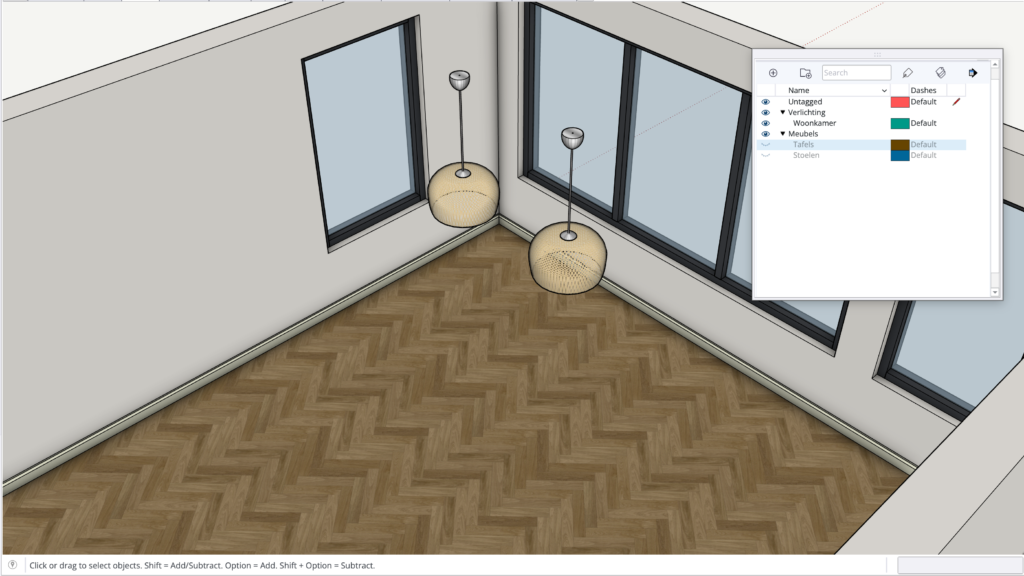
In dit kamermodel hebben de tafel en stoelen elk hun eigen tag. Daardoor kun je de meubels uit beeld halen terwijl de muren, vloer en lampen zichtbaar blijven.
Geef de meubels hun eigen tag. Wijs ‘Tafels’ toe aan de tafelgroep en ‘Stoelen’ aan de stoelcomponenten. In dit voorbeeld staan beide tags in de map ‘Meubels’.
Verberg de tafel en stoelen. Klik in het Tags-paneel op het oogje naast ‘Tafels’ en daarna op dat naast ‘Stoelen’. De tafel en stoelen verdwijnen uit beeld.
Toon ze opnieuw. Klik nogmaals op beide oogjes. De tafel en stoelen verschijnen weer op dezelfde plek.
Verbergen verandert alleen wat je ziet. De meubels blijven onderdeel van je model.
Veelgemaakte fouten bij SketchUp tags
Tags gebruiken om objecten van elkaar te scheiden
Maak eerst groepen of componenten. Alleen een andere tag geven voorkomt niet dat losse geometrie aan elkaar vastzit.
Losse lijnen en vlakken taggen
Je kunt ze technisch gezien een tag geven, maar dat maakt het beheer snel onduidelijk. Houd ze ongetagd en wijs de tag toe aan het complete object.
Verborgen meubels aanzien voor verwijderde meubels
Mis je de tafel of stoelen? Open in het Tags-paneel de map ‘Meubels’ en controleer of de tags ‘Tafels’ en ‘Stoelen’ zichtbaar zijn. Zet een uitgeschakelde tag weer aan om de bijbehorende meubels terug te tonen.
Probeer het in je eigen model
Geef de stoelen in je model de tag ‘Stoelen’ en de tafel de tag ‘Tafels’. Klik in het Tags-paneel op het oogje naast ‘Stoelen’. De stoelen verdwijnen, terwijl de tafel zichtbaar blijft. Klik nog een keer op het oogje om de stoelen terug te tonen.