
Cyber Week is begonnen! Bekijk al onze acties

-
Authorised Lumion reseller

Lumion Pro
Maak van je 3D ontwerp een duidelijke presentatie.
Met Lumion Pro voeg je materialen, verlichting en omgeving toe en maak je afbeeldingen, animaties en panorama’s. Voor gebouwen, interieurs en buitenruimtes.
Waarom SketchExpert?
Lumion bestellen bij SketchExpert
-
Praktijkervaring met Lumion en 3D visualisatie
-
Nederlandstalig advies over licenties en bestellen
-
Lumion training afzonderlijk te boeken
-
Betalen via iDEAL of creditcard. Op factuur in overleg.
-
Ook leverancier van SketchUp, Enscape en V-Ray
-
Levering op werkdagen tijdens kantooruren
Geef je ontwerp een overtuigende groene omgeving
Een tuin, park of groene woonomgeving vraagt om meer dan een mooi gebouw. Met Lumion werk je ook de beplanting, het terrein en de sfeer eromheen uit.
Combineer bomen, heesters en grassen uit de uitgebreide natuurbibliotheek. Verdeel groen langs paden of over grotere vlakken en voeg water en weersinvloeden toe. Zo laat je zien hoe architectuur en landschap samenkomen, van een particuliere tuin tot een compleet stedenbouwkundig plan.
Waarom kiezen voor Lumion?


Ook LiveSync voor AutoCAD, Allplan, BricsCAD en FormIt.
In het kort
Lumion Pro
- Geschikt voor Windows
- Geen native Macversie
Wat is Lumion? Lumion Pro is een zelfstandig renderprogramma voor Windows. Je gebruikt het om modellen uit je ontwerpsoftware uit te werken tot presentaties van gebouwen, interieurs en buitenruimtes.
Importeer je model of verbind ondersteunde ontwerpsoftware via de gratis LiveSync koppeling. Daarmee zie je modelwijzigingen direct terug in Lumion. Dit werkt onder meer met SketchUp en Revit. Lees ook hoe Lumion aansluit op Allplan, Archicad, BricsCAD, Rhino en Vectorworks.
In Lumion voeg je materialen, verlichting en een omgeving toe. Met de bibliotheek kleed je de scène verder aan. Vervolgens maak je afbeeldingen, animaties en 360° panorama’s om je ontwerp te presenteren.
Lumion bestellen
Gebruik je Lumion zelf, kies dan een licentie op naam. Met Floating deel je gebruiksplekken met collega’s die afwisselend werken. Beide licenties bieden dezelfde renderfuncties en bibliotheek.
Voor één gebruiker
Lumion Pro op naam
Voor de ontwerper die Lumion zelf gebruikt om beelden, animaties en panorama’s te maken.
€999
Excl. btw per gebruiker per jaar
Drie jaar: €2.398 excl. btw
- Eén toegewezen gebruiker
- Eén actieve sessie tegelijk
- Volledige bibliotheek en renderfuncties
- Afbeeldingen, animaties en panorama’s
- Gratis LiveSync voor ondersteunde ontwerpsoftware
Voor gedeeld gebruik
Lumion Pro Floating
Voor collega’s die afwisselend met Lumion werken en de beschikbare gebruiksplekken delen.
€1.299
Excl. btw per seat per jaar
Drie jaar: €3.118 excl. btw
- Delen binnen hetzelfde bedrijf
- Per seat één computer tegelijk
- Volledige bibliotheek en renderfuncties
- Afbeeldingen, animaties en panorama’s
- Gratis LiveSync voor ondersteunde ontwerpsoftware
Beide licenties werken met Lumion Pro voor Windows. Je ontwerpsoftware schaf je apart aan. Je kiest één of drie jaar en betaalt de volledige periode vooraf. Bekijk op de productpagina de actuele prijs, systeemeisen en uitleg over bestellen en verlengen.
Leren werken met Lumion
Lumion training
Wil je jouw ontwerpen overtuigend presenteren met Lumion? In onze training leer je werken met scènes, materialen en verlichting. Je oefent met het opbouwen van een omgeving en het maken van beelden. Bekijk de Lumion training of bespreek welke begeleiding past bij jouw ervaring.
Functionaliteiten van Lumion Pro

Geef materialen meer karakter dan alleen een kleur. In de materiaalbewerker stel je de schaal van een texture, het reliëf en de ruwheid in. Daarmee bepaal je bijvoorbeeld of een houten vloer glad en sterk reflecterend oogt of juist een matter oppervlak krijgt. Gebruik subtiele verwering om steen of metaal minder egaal te maken.
Beoordeel het resultaat met daglicht en kunstlicht vanuit je gekozen camera. Met ray tracing berekent Lumion licht, schaduwen en reflecties voor een samenhangend beeld. Onderzoek bijvoorbeeld hoe een hanglamp op een tafel reflecteert en hoe de rest van de ruimte wordt verlicht. Pas materiaal en licht samen aan voor de gewenste sfeer.

Bouw de omgeving op met terrein, bomen, heesters, gras en andere objecten uit de bibliotheek. Plaats beeldbepalende bomen bewust: ze helpen de schaal van een gebouw te tonen, maar kunnen ook een gevel of zichtlijn bedekken. Gebruik de camera om te beoordelen welke onderdelen van het landschap de presentatie ondersteunen.
Met Area Placement vul je een gekozen oppervlak of zelf getekend vlak met meerdere soorten beplanting. Regel de dichtheid en verdeling en bekijk de voorvertoning voordat je alles plaatst. Zo kun je bijvoorbeeld een gebogen plantvak met grassen en heesters vullen. Werk daarna belangrijke randen en plekken bij entrees gericht verder uit.
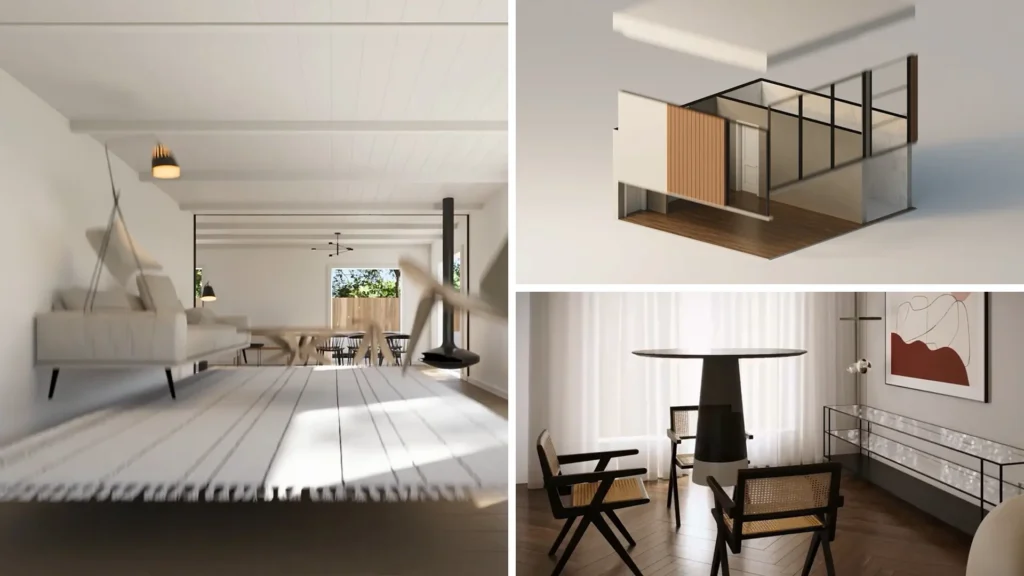
Laat met een animatie zien hoe ruimtes met elkaar verbonden zijn. Bouw een camerabeweging op door het interieur, beweeg langs een gevel of toon de verhouding tussen gebouw en landschap vanuit de lucht. Kies de route en uitsnede vanuit de vraag van je opdrachtgever: een materiaalbespreking vraagt een ander beeld dan een overzicht van een woonwijk.
Gebruik een 360° panorama wanneer iemand zelf vanuit een vast standpunt wil rondkijken. Dat helpt bijvoorbeeld om de relatie tussen een keuken, zithoek en tuin te bespreken. Via Lumion Cloud deel je panorama’s met een link. Een panorama biedt rondom zicht vanaf de gekozen positie; voor een begeleide route door het ontwerp gebruik je een animatie.
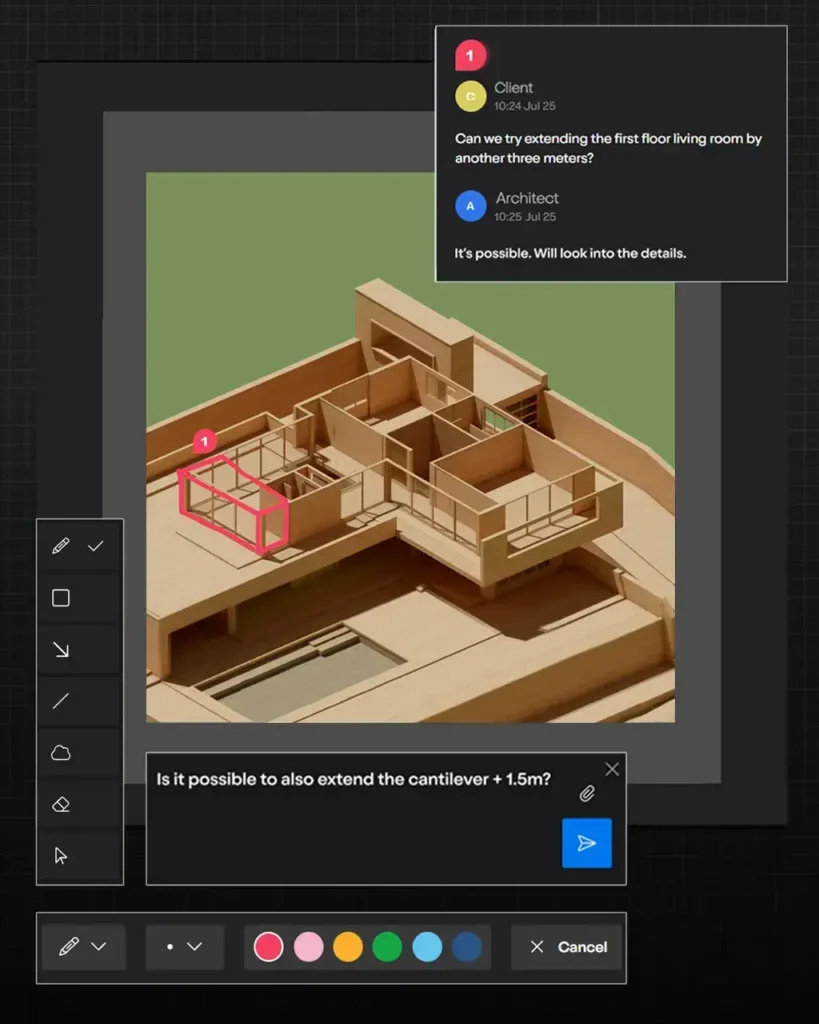
Upload afbeeldingen, video’s en panorama’s naar Lumion Cloud en bundel ze per project. Deel de presentatie met je opdrachtgever of collega’s, zodat zij de beelden in hun browser kunnen bekijken. Bepaal wie toegang krijgt en welke rol iemand heeft bij het beoordelen.
Met opmerkingen en markeringen wijs je de bedoelde plek in een render aan. Een vraag over een gevelmateriaal blijft daardoor gekoppeld aan het juiste beeld. Voeg een bijgewerkte versie toe en vergelijk die naast de vorige om de wijziging te bespreken. Zo houd je beeldversies en feedback bij elkaar. Pas het ontwerp of de scène vervolgens zelf aan in je ontwerpsoftware en Lumion.
Voorbeelden uit de praktijk
Bekijk de onderstaande visualisaties om een indruk te krijgen van mogelijke presentaties. Wil je je ontwerp laten uitwerken? Bekijk onze tekenservice.
Veelgestelde vragen over Lumion
Heb ik SketchUp nodig om Lumion te gebruiken?
Nee. Lumion Pro is een zelfstandig renderprogramma. Je kunt modellen uit verschillende ontwerpprogramma’s importeren of ondersteunde software verbinden via LiveSync. SketchUp en andere ontwerpsoftware zijn niet inbegrepen.
Werkt Lumion op een Mac?
Lumion Pro heeft geen native Macversie. Je hebt een geschikte Windowscomputer nodig. Bekijk vóór aankoop de systeemeisen op de Lumion productpagina.
Wat is het verschil tussen op naam en Floating?
Een licentie op naam is voor één toegewezen gebruiker. Met Floating deel je gebruiksplekken binnen hetzelfde bedrijf; per seat werkt één computer tegelijk. Beide licenties bieden dezelfde renderfuncties en bibliotheek.
Welke computer heb ik nodig?
Lumion vraagt een geschikte grafische kaart, processor en voldoende werkgeheugen. De benodigde prestaties hangen af van je projecten. Bekijk de centrale systeemeisen op de Lumion productpagina of leg je computergegevens aan ons voor.
Kunnen we meerdere licenties of op factuur bestellen?
Ja. We denken mee over passende licenties, jullie inkoopproces en licentiebeheer. Bestellen op factuur kan in overleg. Bekijk grootzakelijk bestellen of stel je vraag via het formulier.
Even bellen?
Liever teruggebeld worden?
Vul hieronder je gegevens in:


