
Cyber Week is begonnen! Bekijk al onze acties


Scan Essentials is een extensie voor SketchUp op Windows waarmee je pointclouds importeert en als basis voor je model gebruikt. Een pointcloud, of puntenwolk, bestaat uit ingemeten punten van een bestaande ruimte, gebouw of terrein. Je gebruikt die gegevens om te modelleren en je ontwerp met de bestaande situatie te vergelijken.
Werk je aan een renovatie of interieurontwerp en ontvang je een 3D scan? Hieronder lees je wat je nodig hebt, hoe je begint en wat je zelf moet controleren.
1. Wat kun je met Scan Essentials in SketchUp?
Je brengt de gemeten situatie en je ontwerp samen in één werkomgeving. Dat helpt als tekeningen ontbreken, maten onduidelijk zijn of je ontwerp moet aansluiten op bestaande onderdelen.
- Bestaande bouw modelleren: gebruik de scan als referentie voor wanden, kolommen, openingen en hoogteverschillen.
- Een ontwerp controleren: bekijk hoe nieuwe onderdelen aansluiten op de ingemeten situatie.
- Gericht werken: beperk de zichtbare punten tot het deel waar je aan tekent en pas de weergave aan voor beter overzicht.
Stel: je krijgt een scan van een winkelruimte en wilt een nieuwe balie ontwerpen. Je gebruikt de scan om de plek van kolommen en de beschikbare ruimte te beoordelen. Je modelleert vervolgens de onderdelen die je voor dat ontwerp nodig hebt.
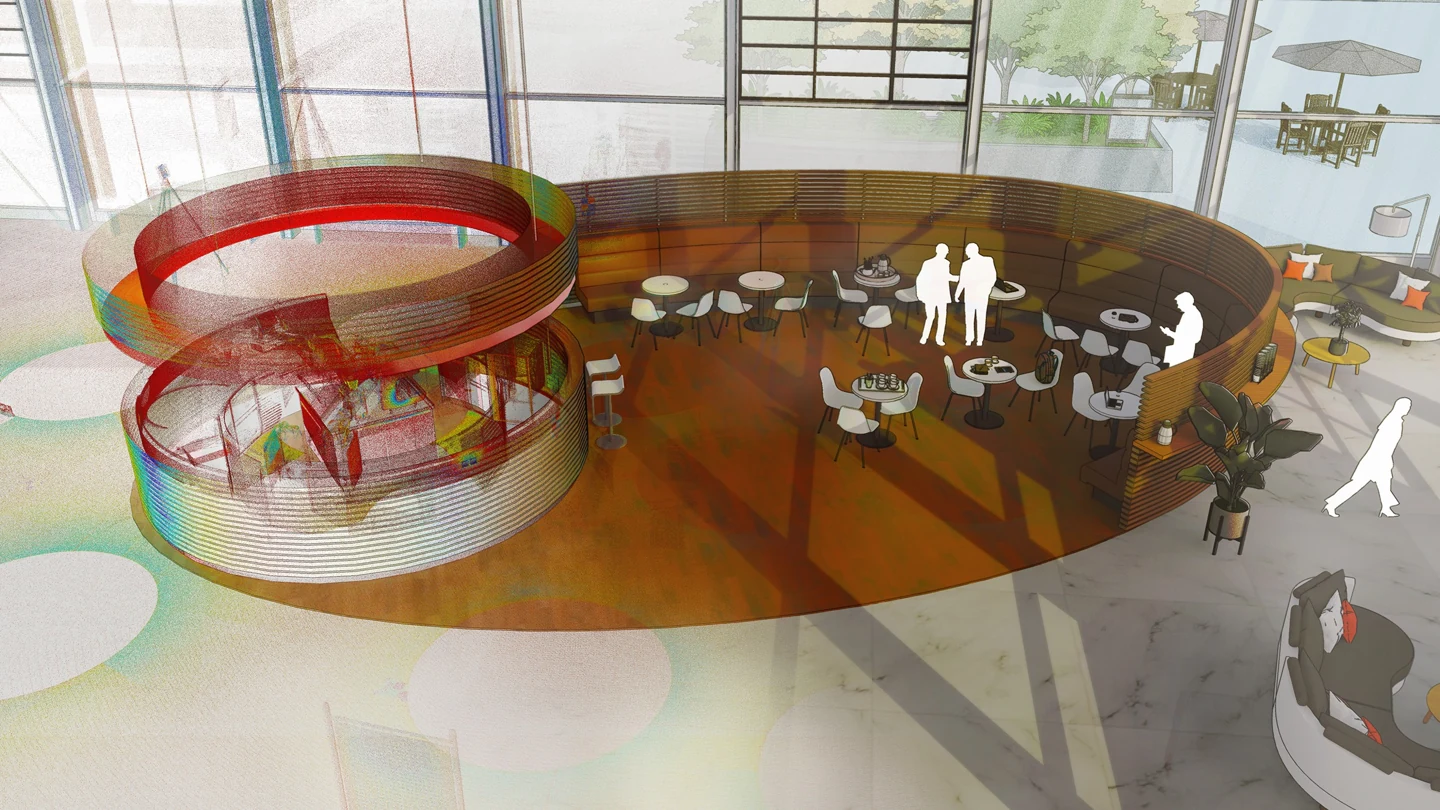
Een scan is nog geen compleet model. Scan Essentials helpt je om meetgegevens te gebruiken. Je bepaalt welke onderdelen je nodig hebt, hoe gedetailleerd je ze modelleert en welke maten je extra controleert.
2. Wat heb je nodig voordat je begint?
Een bruikbare en goed afgestemde scan
Spreek met de leverancier af welk gebied is ingemeten, welke nauwkeurigheid is behaald en of meerdere scans al onderling zijn uitgelijnd. Delen achter meubels of boven plafonds kunnen ontbreken. Gebruik de scan dus niet als bewijs voor onderdelen die niet zichtbaar zijn ingemeten.
Vraag ook naar de eenheden, ligging en bestandsindeling. Ondersteunde voorbeelden zijn E57 en LAS/LAZ. De versie bij SketchUp 2027 voegt onder meer rechtstreekse import van RCP en TDX toe. Controleer de indeling bij de versie die je werkelijk gebruikt.
SketchUp op Windows en toegang tot Scan Essentials
Scan Essentials is beschikbaar via Pro Scan, Pro Advanced Workflows en Studio. De extensie werkt op Windows. Voor SketchUp 2027 heb je Windows 11 nodig. Bekijk de systeemeisen van SketchUp en houd bij grote scans rekening met extra belasting van geheugen en videokaart.
Een abonnement bevat geen scanner of inmeetdienst. Je kunt wel werken met een geschikte scan die een ander voor je heeft gemaakt.
3. Zo werk je van pointcloud naar SketchUp model
- Bewaar de aangeleverde bestanden. Maak een projectmap en leg vast welke scanversie bij je ontwerp hoort.
- Open de pointcloud via Scan Essentials. Controleer of het juiste gebied geladen is en of een bekende maat klopt.
- Stem de ligging af. Controleer eenheden, hoogte en de aansluiting van meerdere scans voordat je gaat tekenen.
- Maak je werkgebied overzichtelijk. Gebruik een begrenzingsvak, de clipping box, om het relevante deel te tonen. Pas zo nodig de zichtbaarheid van de punten aan.
- Modelleer wat je nodig hebt. Bouw bijvoorbeeld eerst de hoofdvorm en openingen op. Gebruik groepen en componenten om je eigen geometrie overzichtelijk te houden.
- Controleer en deel zorgvuldig. Vergelijk kritieke onderdelen met de scan en bewaar de benodigde scandata bij het project.
Voorbeeld: een wand opbouwen vanuit de scan
Stel dat je de bestaande wand van een winkelruimte wilt overnemen. Toon met de clipping box alleen het relevante deel van de scan. Gebruik Point Cloud Pick om op scanpunten te klikken en plaats waar nodig hulppunten of hulplijnen. Teken vervolgens met de gewone SketchUp tekengereedschappen een overzichtelijk wandvlak. Neem niet elke kleine oneffenheid uit de scan over: kies het detailniveau dat je ontwerp nodig heeft.
Maak van de wand een groep en controleer de positie, openingen en een bekende maat tegen de scan. Wil je ook de wanddikte modelleren? Gebruik daarvoor gecontroleerde gegevens; uit één gescand wandvlak kun je de dikte niet betrouwbaar afleiden.
Wanneer gebruik je Texture Projection of Surface Mesh?
- Texture Projection: brengt beeld uit de scan aan op bestaande SketchUp vlakken. Handig om bijvoorbeeld de uitstraling van een bestaande wand te tonen. Het resultaat is een herbruikbaar materiaal; het gereedschap bouwt de wand zelf niet op.
- Surface Mesh: maakt een oppervlak van driehoeken uit een geselecteerd gebied van de scan. Dat kan bruikbaar zijn voor terrein of een onregelmatig oppervlak. Je krijgt daarmee geen automatisch uitgewerkt gebouw met afzonderlijke wanden, deuren en ramen.
Deze twee gereedschappen zijn al geïntroduceerd in de versie van 2026 en zijn dus geen nieuwe functies van 2027.
Belangrijk bij samenwerken: de punten worden niet allemaal in het SKP bestand opgeslagen. Alleen je SketchUp bestand doorsturen is daarom niet voldoende om dezelfde scan op een andere computer te openen. Spreek af hoe je ook de bijbehorende scanbestanden beschikbaar maakt.
Maak vooraf afspraken over het eindresultaat
Voor een eerste ontwerp heb je vaak andere details nodig dan voor maatwerkproductie. Leg vast welke onderdelen je modelleert, welke afwijkingen acceptabel zijn en welke maten nog op locatie worden gecontroleerd. Zo voorkom je dat een gedetailleerd ogende scan tot verkeerde verwachtingen leidt.
4. Wat verandert er bij SketchUp 2027?
De officiële release notes noemen verschillende verbeteringen voor Scan Essentials:
- Meer importmogelijkheden: onder meer RCP en TDX kunnen rechtstreeks worden ingelezen.
- Scandata ordenen: automatische classificatie voor binnen en buiten helpt punten te verdelen in categorieën, zoals vloer, wand of begroeiing.
- Delen afzonderen: selectiegereedschappen helpen om stukken van een pointcloud te behouden of te verwijderen.
- Meer controle per scène: begrenzingsvakken kunnen per scène worden ingesteld.
Ook verandert het projectformaat van RWP naar SDB. Een SDB bestand is een aparte database waarin Scan Essentials de scandata beheert en bewerkingen kan bewaren. Bestaande RWP projecten worden bij openen omgezet. Bewaar je originele bestanden voordat je overstapt en houd de benodigde scanbestanden bij je SketchUp project.
Deze hulpmiddelen kunnen het voorbereiden en bekijken van scans makkelijker maken. Ze nemen de controle op je model niet over. Lees ook wat nieuw is in SketchUp 2027.
5. Welk SketchUp abonnement heb je nodig?
Scan Essentials is inbegrepen bij SketchUp Pro Scan, Pro Advanced Workflows en Studio. Het zit niet standaard in gewoon Pro of Go.
Heb je vooral scans nodig? Dan is Pro Scan een logisch pakket om te bekijken. Wil je daarnaast rechtstreeks Revit bestanden importeren, vergelijk dan Pro Advanced. Lees de verschillen tussen Pro Scan, Pro Advanced en Studio voor het volledige pakketadvies.
Je hoeft geen Studio abonnement te kiezen alleen om scans te gebruiken. Heb je al Pro? Neem contact op voor een upgrade en de meerprijs over je resterende looptijd.
Hulp bij jouw project
Welke scan heb je ontvangen?
Vertel ons de bestandsindeling, bijvoorbeeld E57 of RCP, de bestandsgrootte en wat je wilt modelleren. Vermeld ook op welke computer je werkt. Zo kunnen we gerichter meedenken over software en je werkwijze.
Wil je vlotter wanden tekenen en werken met groepen en componenten? Bekijk ons SketchUp cursusaanbod. Bespreek specifieke vragen over Scan Essentials vooraf met ons.
6. Veelgestelde vragen
Moet ik zelf een scanner hebben?
Nee. Je kunt een geschikte pointcloud van een inmeetbureau of projectpartner gebruiken. Bespreek vooraf de bestandsindeling, nauwkeurigheid en volledigheid.
Werkt Scan Essentials op een Mac?
Nee, de extensie werkt op Windows. Een Mac waarop SketchUp draait, kan Scan Essentials daardoor niet automatisch gebruiken.
Kan ik een pointcloud zonder meer als nauwkeurig beschouwen?
De bruikbaarheid hangt af van de opname, uitlijning en volledigheid van de scan. Controleer bekende maten en spreek af welke extra controles nodig zijn voor je project.
Kan ik alleen het SKP bestand naar mijn collega sturen?
Daarmee deel je niet automatisch alle benodigde scandata. Bewaar en deel ook de scanbestanden waarnaar het project verwijst.
Heb ik ook Revit Importer nodig?
Alleen wanneer je daarnaast rechtstreeks .rvt bestanden wilt importeren. Voor werken met uitsluitend pointclouds is Revit Importer niet nodig. Bekijk de aparte uitleg over Revit Importer als je beide soorten gegevens ontvangt.
Ontvang je naast een scan ook een Revit model? Lees dan hoe je Revit Importer in SketchUp gebruikt.
Bijgewerkt in oktober 2026. Bronnen: de officiële uitleg over Scan Essentials, werken met pointclouds en de release notes van SketchUp 2027.

