
SketchUp leren? Nieuwe trainingsdata beschikbaar!

Door Maarten Pontier · Eigenaar van SketchExpert en SketchUp trainer. Maarten gebruikt SketchUp al jarenlang en leert ontwerpers hoe ze het programma toepassen in hun dagelijkse werk.
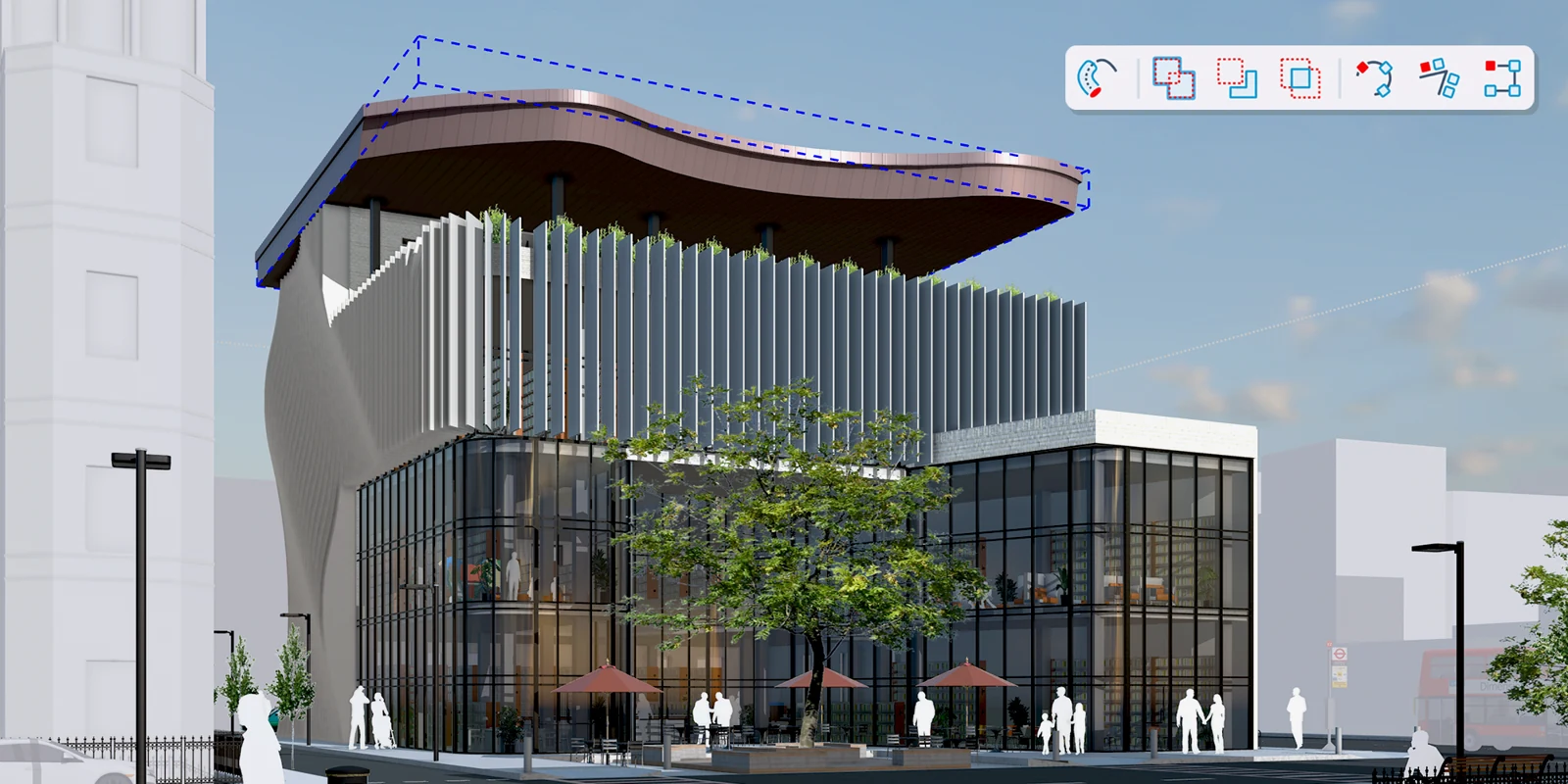
SketchUp 2027 maakt het gemakkelijker om je ontwerp achteraf aan te passen. Ook kun je met arceringen verschillende materialen in doorsneden aangeven, zijn er verbeteringen voor het uitwerken van tekeningen in LayOut en krijgt SketchUp op de Mac een nieuwe indeling. In deze blog lees je wat er verandert en wat je daarvan merkt tijdens je werk.
Een belangrijke vernieuwing heet Procedures: gereedschappen waarmee je onderdelen maakt die je later opnieuw kunt aanpassen. Wil je bijvoorbeeld de vorm van een plint veranderen of de afstand tussen latten aanpassen? Dan wijzig je de oorspronkelijke instellingen of vormen en werkt SketchUp het resultaat bij. Hieronder leggen we uit hoe dit werkt en wanneer het handig is.
Controleer vóór je overstapt je computer. Op Windows vereist SketchUp 2027 voor Desktop Windows 11. Op de Mac heb je Apple silicon nodig, bijvoorbeeld een M1, M2 of nieuwere chip.
Wat betekent dit voor je MacBook? De eerste modellen met een M1 chip verschenen eind 2020, waaronder de MacBook Air (M1, 2020) en de 13 inch MacBook Pro (M1, 2020). In 2020 werden ook MacBooks met Intel verkocht: alleen het bouwjaar zegt dus niet genoeg. Klik linksboven op > Over deze Mac. Staat bij Chip bijvoorbeeld Apple M1 of M2? Dan voldoet je Mac aan deze processoreis. Staat er Intel bij Processor, dan kun je SketchUp 2027 niet installeren.
Controleer ook of je macOS versie aan de actuele systeemeisen voldoet. Bekijk ons overzicht van de SketchUp 2027 systeemeisen voor Windows en Mac voor uitleg over je computer, geheugen en videokaart. Gebruik je extensies of rendersoftware? Controleer bij de maker of jouw versie geschikt is voor SketchUp 2027.
Wat is nieuw in SketchUp 2027?
- Ontwerpen aanpassen: Procedures bewaren de invoer van bepaalde bewerkingen, zodat je een profiel, pad of verdeling later kunt wijzigen.
- Duidelijkere doorsneden: arceringen maken verschillende materialen herkenbaar.
- Prettiger documenteren: LayOut krijgt verbeterde vectorverwerking, tekenen zonder paginabegrenzing en beeldcorrecties.
- Meer overzicht: documenttabs en vastzetbare panelen helpen je werkruimte organiseren, ook op de Mac.
1. Procedures: een ontwerpwijziging wordt gemakkelijker
Procedures bewaren de oorspronkelijke invoer van een bewerking. Pas ik die invoer aan, dan bouwt SketchUp het resultaat opnieuw op. Dit werkt met Copy Along, de procedurele Follow Me en een selectie van de Solid Tools. Ik moet hiervoor de procedurele werkwijze gebruiken; bestaande modellen worden niet vanzelf overal aanpasbaar.
Een lattenwand aanpassen zonder opnieuw te beginnen
Met de nieuwe procedurele gereedschappen in SketchUp 2027 gaat er voor mij een nieuwe wereld open. De vormen die ik ermee maak, kon ik voorheen ook al modelleren. Het grote verschil merk ik wanneer ik mijn ontwerp wil veranderen: de oorspronkelijke onderdelen en instellingen blijven bewerkbaar.
Ik heb dit uitgeprobeerd met een lattenwand. Met Copy Along herhaal ik een lat langs een pad. Daarna kan ik het aantal latten, de plaatsingsafstand of de vrije tussenruimte aanpassen. Zo onderzoek ik verschillende uitvoeringen zonder de verdeling telkens opnieuw op te bouwen.
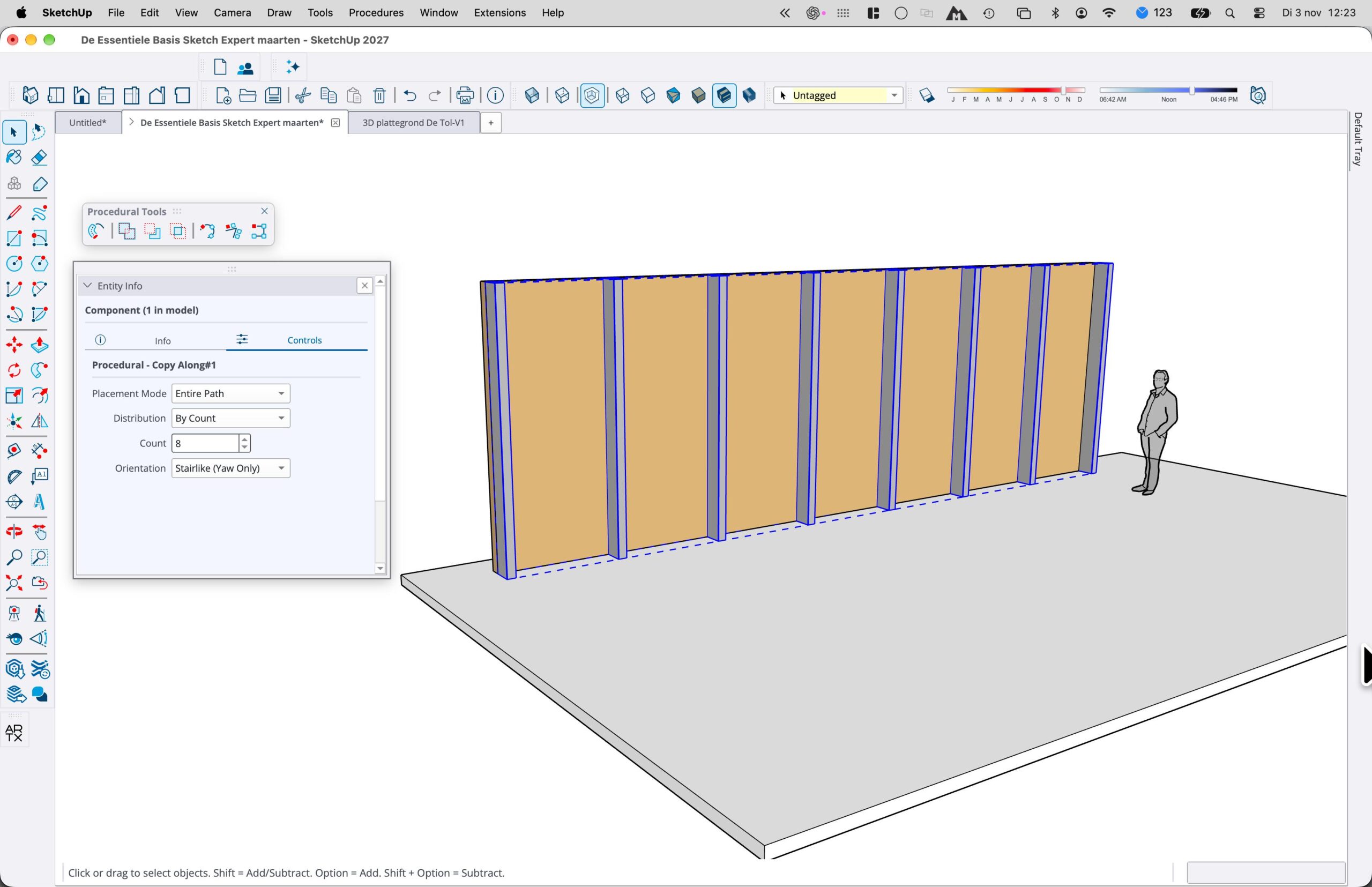
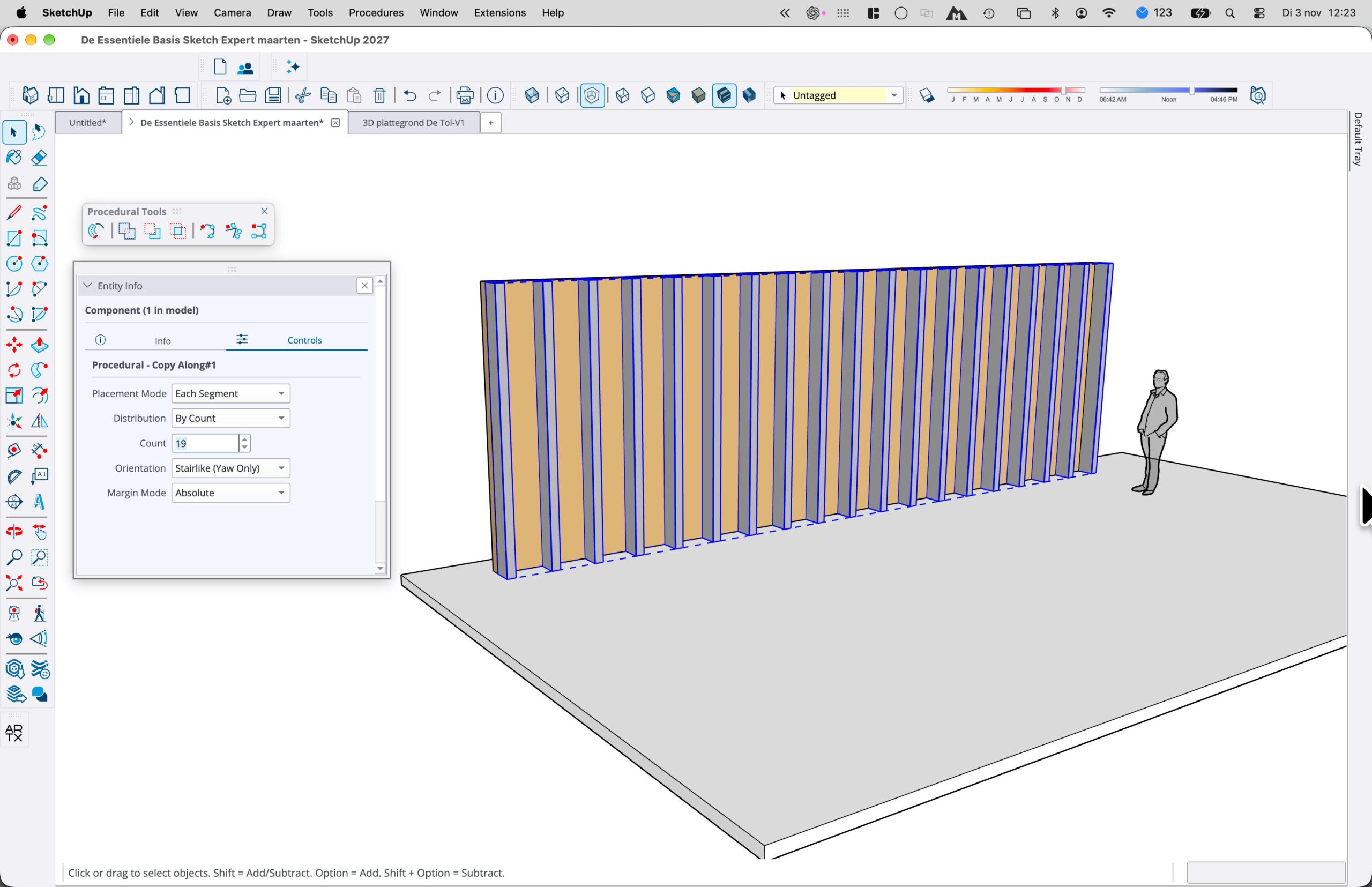
Ik verander de verdeling via de instellingen van Copy Along, zonder de latten opnieuw te plaatsen.
Bij Procedural Follow Me blijven het profiel en het pad achteraf bewerkbaar. Ook kan ik meerdere profielen langs één pad laten lopen, bijvoorbeeld voor lijstwerk of een opbouw met verschillende lagen. Met Procedural Subtract kan ik een uitsparing maken waarvan ik de snijvorm later nog verander. Het resultaat wordt vervolgens opnieuw berekend. Verschillende procedures kunnen ook op elkaar voortbouwen.
Wat verandert er ten opzichte van vóór 2027?
| Voorbeeld | Vóór SketchUp 2027 | Met de procedurele gereedschappen |
|---|---|---|
| Een profiel langs een pad trekken met Follow Me | Het resultaat bestond uit lijnen en vlakken. Een ander profiel of pad vroeg vaak om handmatige aanpassingen of het opnieuw uitvoeren van de bewerking. | Ik kan het profiel of pad achteraf aanpassen, waarna het resultaat mee verandert. |
| Latten herhalen langs een pad | Ik maakte een reeks kopieën. De verdeling bleef daarna niet als afzonderlijke bewerking instelbaar. | Met Copy Along kan ik het aantal latten, de plaatsingsafstand of de vrije tussenruimte achteraf wijzigen. |
| Een uitsparing maken met Subtract | De snijvorm veranderde de geometrie en werd zelf verwijderd. Voor een andere uitsparing moest ik vaak herstellen of opnieuw beginnen vanuit een bewaarde kopie. | Ik kan de snijvorm binnen de procedure aanpassen en de uitsparing opnieuw laten berekenen. |
Een uitsparing maken en later veranderen
In mijn lattenwand gebruik ik een afzonderlijke vorm om een uitsparing te maken. Met Procedural Subtract kan ik die snijvorm achteraf aanpassen en het resultaat opnieuw laten berekenen. Ik hoef daarvoor niet alle afzonderlijke latten opnieuw te bewerken.
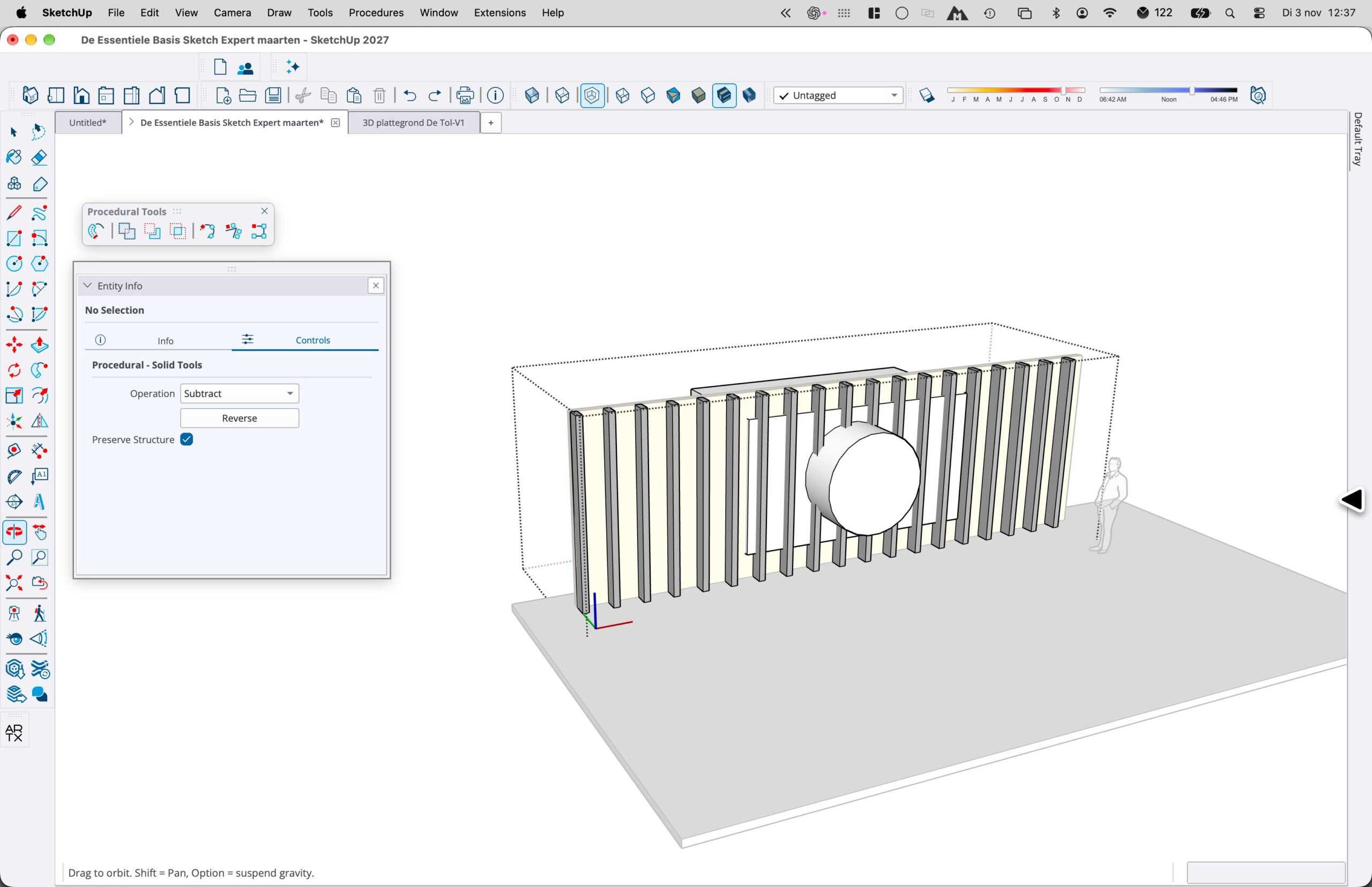
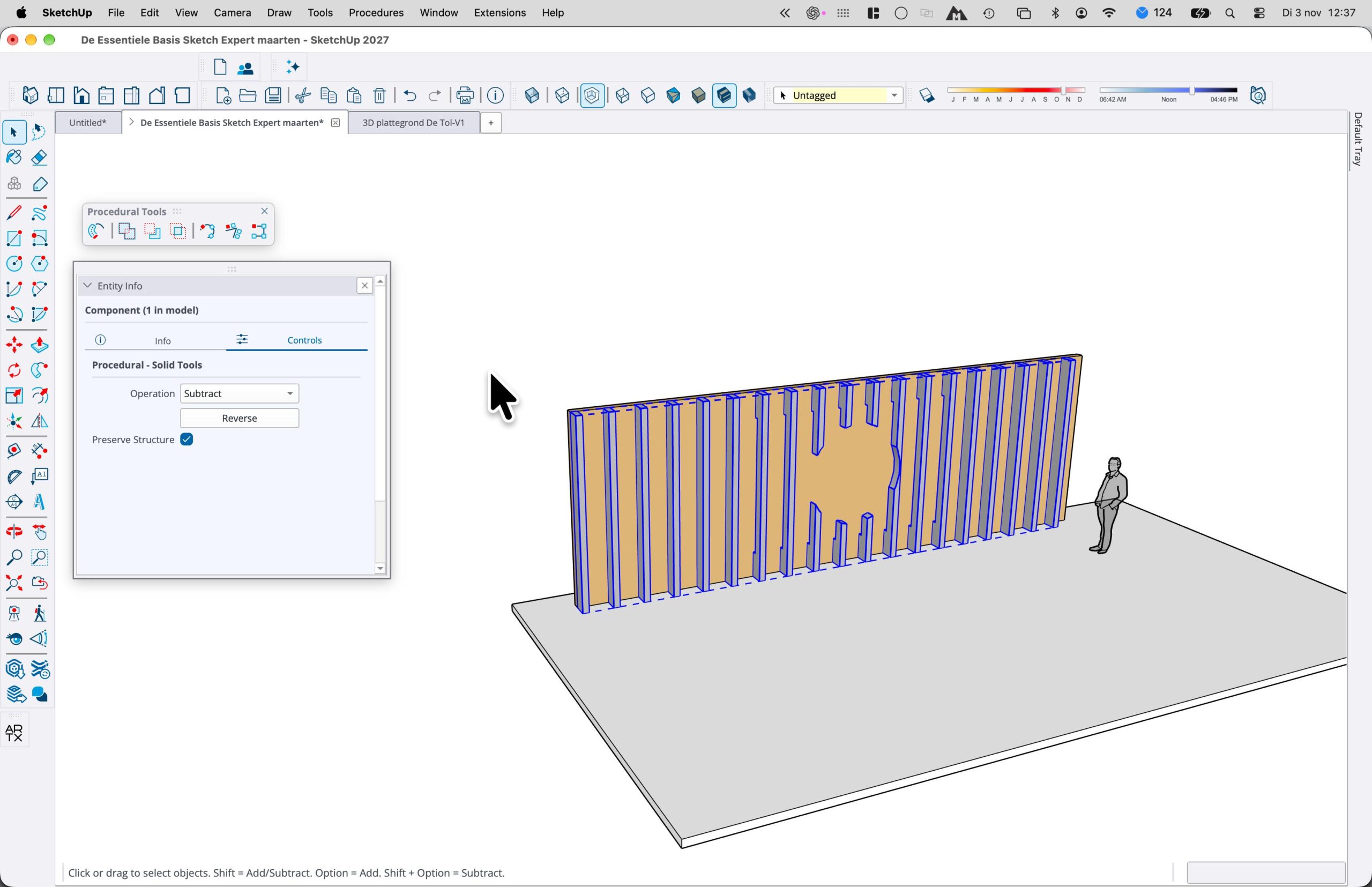
De snijvorm bepaalt de uitsparing. Pas ik die vorm achteraf aan, dan wordt het resultaat opnieuw berekend.
Een belangrijke nuance: met componenten kon ik voorheen ook al één lat aanpassen en alle exemplaren mee laten veranderen. Dat is op zichzelf niet nieuw. De winst zit hier vooral in de blijvend instelbare verdeling en de bewerkingen die ik achteraf kan wijzigen.
De klassieke Follow Me en Solid Tools worden vaak destructief genoemd. Dat betekent niet dat ik daarna niets meer kon aanpassen. Ik kon de geometrie bewerken, stappen ongedaan maken of met reservekopieën werken. Maar de oorspronkelijke bewerking bleef niet beschikbaar als een verzameling instellingen waarnaar ik eenvoudig kon terugkeren.
Na twintig jaar werken met SketchUp vraagt deze manier van modelleren even omschakelen. Ik krijg meer ruimte om varianten te onderzoeken en ontwerpkeuzes later bij te stellen, met minder herstelwerk. Wat een welkome update is dit!
Mijn advies: bedenk bij de opbouw van je model welk profiel, pad of onderdeel later waarschijnlijk verandert. Daar levert deze werkwijze het meeste op.
2. Arceringen maken je doorsneden duidelijker
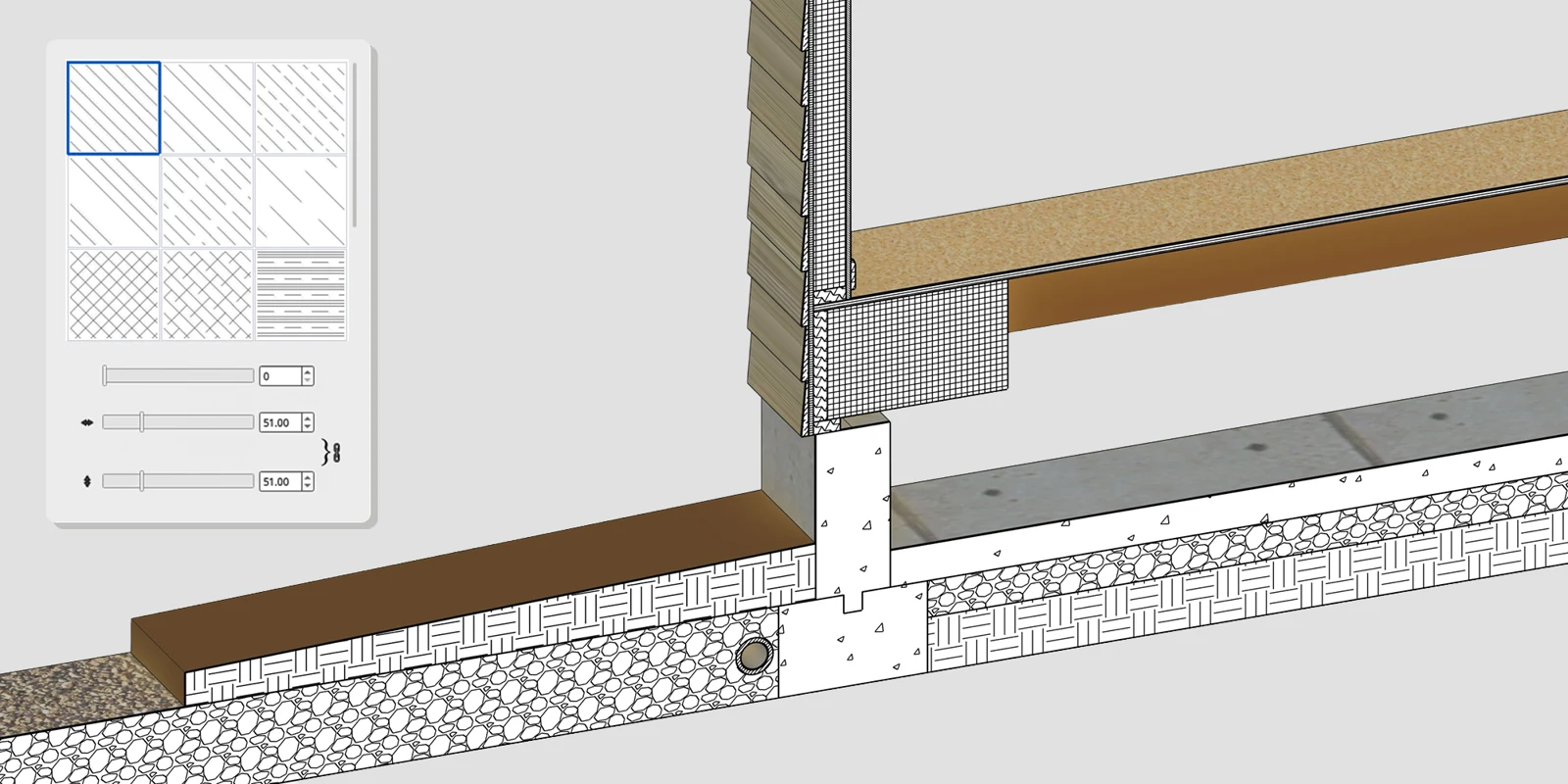
Met Section Fill Hatch Patterns geef je doorgesneden onderdelen een arcering. Zo kun je bijvoorbeeld beton, metselwerk en isolatie visueel van elkaar onderscheiden. Je kunt arceringen aan materialen koppelen of voor afzonderlijke groepen en componenten instellen.
Een opdrachtgever of collega leest de materiaalopbouw gemakkelijker. Werk je met LayOut, dan neem je deze informatie mee in je doorsneden en details.
3. LayOut: minder wachten en meer in hetzelfde programma doen
Werk je tekeningen en presentaties uit in LayOut? Dan zijn er drie veranderingen om te bekijken.
Verbeterde verwerking van vectorlijnwerk
De vernieuwde engine voor Hidden Line Rendering is bedoeld om vectorweergaven en exports sneller te verwerken. Het verschil hangt af van je model, instellingen en computer. De engine is beschikbaar als Public Labs-functie; bij problemen kun je terugschakelen naar de klassieke verwerking. Controleer bij procedurele componenten of het lijnwerk goed wordt weergegeven.
Bij complexe modellen kan dit de wachttijd voor vectorlijnwerk en exports verkorten.
Eerst je detail tekenen, daarna de pagina bepalen
In Draw Mode teken je op ware grootte zonder vast te zitten aan de randen van een pagina. Daarna plaats je het tekenwerk op de gewenste schaal in je document.
Voor jou: je kunt eerst een bouwkundig detail uitwerken en vervolgens bepalen hoe dat het beste op je blad past.
Afbeeldingen aanpassen in LayOut
Helderheid, contrast, kleur en transparantie pas je voortaan binnen LayOut aan voor afbeeldingen en raster- of hybride modelweergaven. De instellingen blijven bewerkbaar.
Voor jou: een te donkere afbeelding of een modelweergave die op de achtergrond moet blijven, kun je direct op je presentatieblad bijstellen.
Wil je deze verbeteringen uitgebreider bekijken? Lees wat de nieuwe functies van LayOut 2027 betekenen voor jouw tekeningen en presentaties.
4. SketchUp op de Mac krijgt dezelfde werkruimte als Windows
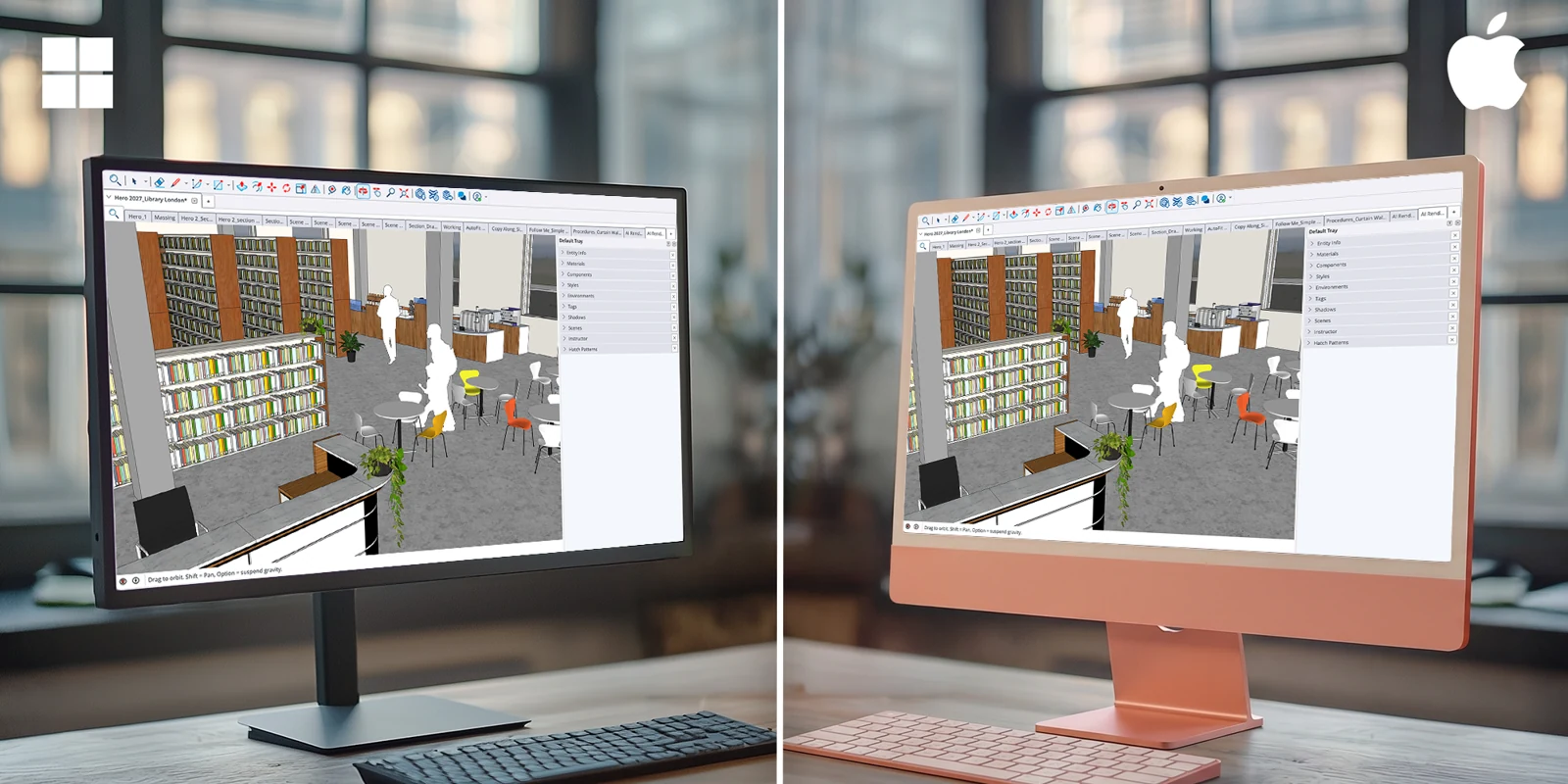
SketchUp en LayOut krijgen een gezamenlijke interface op Windows en macOS, gebaseerd op de Windows-werkwijze. Gebruikers op een Mac krijgen onder meer vastzetbare werkbalken, trays met meerdere panelen en een vernieuwde materialeninterface.
Je zet gereedschappen en panelen aan de rand van je werkruimte vast. Als ervaren Mac gebruiker moet je even wennen. Samenwerken met Windows gebruikers of een uitlegvideo volgen wordt overzichtelijker doordat de indeling veel meer overeenkomt.
Op beide platformen kun je meerdere modellen of LayOut-documenten in één sessie openen. Wissel via documenttabs of maak een venster los voor een tweede beeldscherm. Handig wanneer je een ontwerpvariant wilt vergelijken of onderdelen uit een ander model nodig hebt.
5. Ook handig: meer overzicht en betere bestandsuitwisseling
AutoFit: daarvoor geschikte Live Components passen zich tijdens het plaatsen aan een gekozen vlak aan. Dat scheelt handmatig instellen.
Meer overzicht in Outliner: je kunt onderdelen nu ook op tags sorteren, naast de bestaande modelhiërarchie. Dat helpt je onderdelen in een groter model terug te vinden.
Verbeterde touchpadbediening: op Windows en Mac kun je met een vinger en toetsencombinaties om je model draaien en het beeld verschuiven.
CAD en BIM: de uitwisseling van DWG, DXF, IFC, TrimBIM en USD geeft je meer controle over import en export. Met coördinatenstelsels (CRS) kun je je model op de projectcoördinaten plaatsen; bij IFC-export gaat die positie mee. Dat helpt als je samenwerkt met partijen die hetzelfde model in andere software gebruiken.
6. SketchUp 2027 gebruiken of SketchUp kopen?
Met een actief SketchUp abonnement heb je altijd recht op de nieuwste versie die bij jouw pakket hoort, zonder extra upgradekosten. Heb je SketchUp Pro of een hoger pakket met SketchUp voor Desktop? Dan kun je SketchUp 2027 downloaden en gebruiken met je bestaande Trimble ID. Je hoeft geen nieuwe licentie of tweede abonnement te kopen. SketchUp Go bevat de webversie en de iPad app; de desktopversie en LayOut horen bij Pro en hogere pakketten.
Wil je SketchUp kopen? Bekijk het abonnement op SketchUp Pro en de kosten en verschillen tussen de pakketten. Bij SketchExpert kun je software aanschaffen én leren hoe je die toepast: met een SketchUp training of persoonlijk advies over jouw werkwijze. Extra ondersteuning bij installatie, activatie of extensies is apart verkrijgbaar. Bespreek vooraf welke hulp je nodig hebt en wat bij je bestelling hoort.
Bronnen: officiële SketchUp 2027.0 release notes en informatie over Macs met een Intel processor en Windows 10. Aanvullende bron: Apple over Macs met Apple silicon. Informatie gecontroleerd op 27 oktober 2026. Beelden: Trimble / SketchUp en Maarten Pontier / SketchExpert.