Cyber Week is begonnen! Bekijk al onze acties

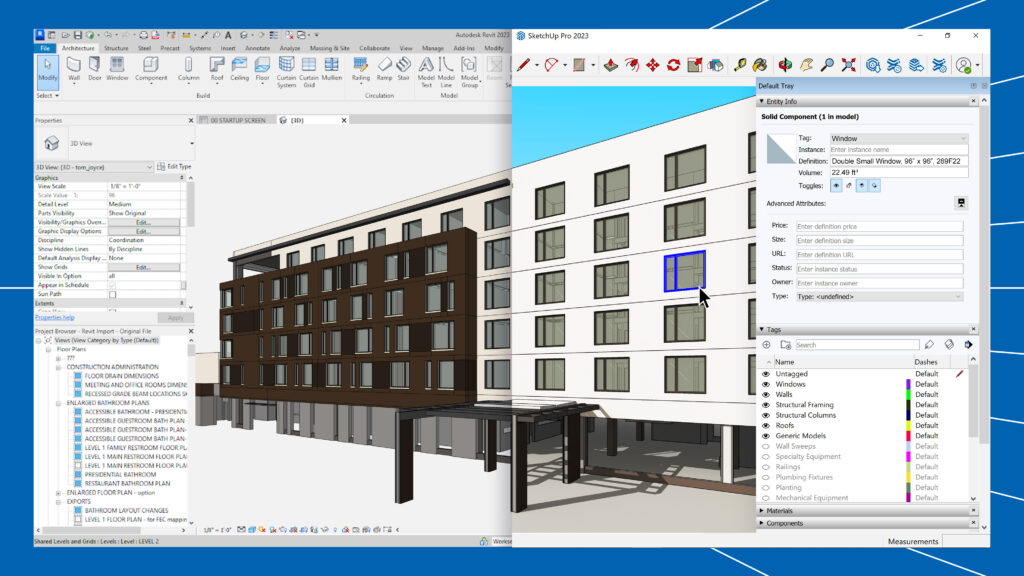
Met Revit Importer kun je een Revit bestand (.rvt) rechtstreeks in SketchUp op Windows importeren. Dat is handig als je een model van een architect of bouwpartner wilt gebruiken voor een interieurontwerp, ontwerpvariant of presentatie. De importer is inbegrepen bij Pro Advanced Workflows en Studio.
Het resultaat is een SketchUp model om verder mee te werken. Hieronder lees je hoe je de overdracht voorbereidt, welke stappen je doorloopt en wat je na import controleert.
1. Wanneer is Revit Importer nuttig?
Je hoeft een aangeleverd bouwkundig model niet eerst volledig na te tekenen om er in SketchUp mee te ontwerpen. De importer zet Revit geometrie om naar SketchUp onderdelen en kan ook materialen en modelinformatie meenemen.
Stel: je maakt een interieurvoorstel voor een gebouw dat de architect in Revit heeft uitgewerkt. Je wilt de hoofdvorm en relevante bouwdelen gebruiken, maar zelf de inrichting en presentatie in SketchUp maken. Een gerichte import kan dan een bruikbaar vertrekpunt geven.
Dit is een overdracht van gegevens. Aanpassingen in Revit verschijnen niet vanzelf in je SketchUp bestand. Spreek daarom met je projectpartner af wanneer je een nieuwe versie ontvangt en hoe je veranderingen controleert.
2. Wat vraag je aan de partij die het Revit bestand aanlevert?
De voorbereiding bepaalt welke onderdelen je terugziet. De importer gebruikt de gekozen 3D weergave en houdt rekening met zichtbaarheidsinstellingen. Vraag je projectpartner daarom om een gerichte overdracht:
- Een herkenbaar benoemde 3D weergave met de onderdelen die je voor jouw werk nodig hebt.
- Passende fasen en categorieën: spreek bijvoorbeeld af of bestaande, nieuwe of gesloopte onderdelen mee moeten.
- Een opgeslagen bestand: de importer leest het opgeslagen .rvt bestand, niet wijzigingen die alleen nog in de actieve Revit sessie staan.
- Benodigde gekoppelde bestanden en texturen: laat controleren of koppelingen geladen zijn en de gebruikte afbeeldingsbestanden beschikbaar zijn.
- Versie en projectafspraken: noteer de Revit versie, eenheden, datum van levering en het doel van het model.
Let op bij afgesneden weergaven: ga er niet van uit dat een Revit section box alles buiten het zichtbare vak uitsluit bij import. De officiële documentatie noemt beperkingen voor dergelijke begrenzingen en cameraweergaven. Controleer het resultaat en gebruik gerichte selectie van onderdelen.
3. Zo importeer je een Revit bestand in SketchUp
Gebruik SketchUp op Windows met een abonnement dat toegang geeft tot Revit Importer en controleer of de extensie is geïnstalleerd.
- Open de importfunctie. Kies File > Import (Bestand > Importeren) en selecteer Revit Files (.rvt).
- Kies het bestand. Open de opgeslagen modelversie die je met je projectpartner hebt afgesproken.
- Selecteer de 3D weergave. Kies de voorbereide view in het importvenster.
- Kies of je metadata wilt meenemen. Metadata zijn gegevens over een onderdeel, bijvoorbeeld de typeaanduiding van een deur. Met deze optie kunnen Revit eigenschappen als componentkenmerken in SketchUp worden opgeslagen. Controleer na het importeren welke gegevens van jouw model zijn overgekomen.
- Beperk de inhoud. Selecteer in de vervolgstap de fasen en categorieën die je nodig hebt.
- Importeer en bekijk de melding. Controleer de importresultaten voordat je verder gaat met ontwerpen.
Begin bij voorkeur in een afzonderlijk bestand. Zo kun je het aangeleverde model eerst beoordelen, voordat je het combineert met je eigen ontwerp.
4. Wat controleer je na het importeren?
Controleer of het model bruikbaar is voor jouw taak
- Geometrie en maatvoering: zijn de vereiste bouwdelen aanwezig en klopt een bekende controlemaat?
- Ordening: zijn componenten en tags herkenbaar genoeg om delen te tonen, verbergen en selecteren?
- Materialen en informatie: is de informatie die je werkelijk nodig hebt overgekomen? Neem niet aan dat iedere Revit eigenschap behouden blijft.
- Werkbaarheid: bevat het model onnodig veel details? Stem een lichtere aanlevering af als je alleen een onderlegger nodig hebt.
Gebruik de geïmporteerde gegevens voor het afgesproken doel. Een model dat geschikt is voor een eerste presentatie hoeft nog niet geschikt te zijn voor productie of uitvoering.
Loopt de import vast of klopt het resultaat niet?
| Probleem | Mogelijke oorzaak | Wat kun je eerst doen? |
|---|---|---|
| Er ontbreken bouwdelen | De gekozen 3D weergave, fase of importselectie sluit onderdelen uit. | Laat de aanleverende partij de zichtbaarheid in de gekozen Revit weergave controleren en het bestand opslaan. Controleer ook je selectie bij de import. |
| Materialen missen hun afbeelding | Externe textuurafbeeldingen ontbreken of een materiaal wordt anders vertaald. | Vraag of de benodigde afbeeldingsbestanden zijn meegeleverd. Vergelijk het oorspronkelijke materiaal met het resultaat en pas het zo nodig in SketchUp aan. |
| Het model werkt erg traag | Er is meer geometrie of detail geïmporteerd dan je voor jouw taak nodig hebt. | Vraag een aparte 3D weergave met alleen de relevante bouwdelen. Test een kleinere import voordat je het hele gebouw verwerkt. |
| De RVT versie wordt niet ondersteund | De importer is verouderd of ondersteunt deze Revit bestandsversie nog niet. | Controleer op een update via Extension Manager en herstart SketchUp. Blijft de melding staan? Stem een IFC of 3D DWG export af met de aanleverende partij. |
Bekijk bij een versiemelding ook de officiële uitleg over ondersteunde Revit bestandsversies.
Heb je directe .rvt import eigenlijk nodig?
Samenwerken met een Revit gebruiker betekent niet automatisch dat je Revit Importer nodig hebt. Je partner kan ook een geschikte IFC of 3D DWG export aanleveren die je in SketchUp Pro importeert. De juiste route hangt af van de geometrie, informatie en materialen die je wilt behouden.
Werk je op een Mac? Revit Importer zelf werkt daar niet. Een afgestemde IFC of DWG overdracht kan wel een alternatief zijn. Test eerst een representatief bestand en controleer of het resultaat past bij je werk.
Ontvang je regelmatig rechtstreeks .rvt bestanden en wil je zelf de importselectie maken? Dan kan Revit Importer een logische keuze zijn.
5. Welk abonnement heb je nodig voor Revit Importer?
Revit Importer zit in SketchUp Pro Advanced Workflows en Studio. Gewoon Pro en Pro Scan geven geen toegang tot deze importer. Pro Advanced bevat daarnaast Scan Essentials en Trimble Site Contractor; Studio voegt onder meer V-Ray toe.
Je hoeft dus niet automatisch Studio te kiezen voor Revit import. Vergelijk de verschillen tussen Pro Scan, Pro Advanced en Studio en kies op basis van de gereedschappen die je gebruikt.
De importer werkt alleen met SketchUp op Windows. Controleer bij een overstap zowel de systeemeisen van SketchUp als de ondersteunde Revit versie in de officiële uitleg over Revit compatibiliteit. De nieuwste Revit bestandsversie is niet vanzelfsprekend direct ondersteund.
Heb je al Pro? Neem contact op om een upgrade te regelen. We berekenen vooraf de meerprijs voor het resterende deel van je huidige looptijd. Met een actief passend abonnement heb je ook recht op de nieuwste SketchUp versie. Bekijk wat SketchUp 2027 toevoegt.
Hulp bij jouw project
Wat wil je uit het Revit model gebruiken?
Vermeld welke Revit bestandsversie je ontvangt, welke SketchUp versie je gebruikt en of je op Windows of Mac werkt. Vertel wat je met het model wilt doen en geef bij een probleem de exacte foutmelding door.
Wil je een aangeleverd model overzichtelijk organiseren met componenten en tags? Bekijk ons SketchUp cursusaanbod. Bespreek specifieke vragen over Revit Importer vooraf met ons.
6. Veelgestelde vragen
Werkt Revit Importer op een Mac?
Nee. Voor de importer gebruik je SketchUp op Windows. Bespreek met je projectpartner een IFC of DWG export wanneer je op een Mac werkt.
Heb ik SketchUp Studio nodig?
Niet per se. Revit Importer is ook inbegrepen bij Pro Advanced Workflows. Vergelijk de pakketinhoud met wat je daadwerkelijk nodig hebt.
Worden wijzigingen in Revit automatisch bijgewerkt?
Nee. Je importeert een opgeslagen bestand. Spreek af wanneer je een nieuwe modelversie ontvangt en controleer wat er ten opzichte van je eerdere import is veranderd.
Waarom ontbreken er onderdelen na de import?
Controleer de gekozen 3D weergave, fasen en zichtbaarheid in het aangeleverde bestand, en je selectie tijdens import. Vergelijk ontbrekende onderdelen met de partij die het model aanleverde.
Heb ik ook Scan Essentials nodig om Revit te importeren?
Nee. Een Revit model is geen pointcloud. Scan Essentials is bedoeld voor werken met scandata. Het kan nuttig zijn wanneer je naast het Revit model ook scans gebruikt.
Werk je ook met scans van de bestaande situatie? Lees de uitleg over Scan Essentials en pointclouds.
Bijgewerkt in oktober 2026. Bronnen: officiële documentatie over de voorbereiding, Revit importeren en alternatieven via IFC of DWG. Pakketinhoud: Pro Advanced Workflows.