
SketchUp leren? Nieuwe trainingsdata beschikbaar!


Door Maarten Pontier · Eigenaar van SketchExpert en SketchUp trainer. Maarten gebruikt SketchUp al jarenlang en leert ontwerpers hoe ze het programma toepassen in hun dagelijkse werk.
SketchUp 2027 helpt je ontwerpen gemakkelijker aan te passen, materialen herkenbaar te maken in doorsneden en tekeningen uit te werken in LayOut. Ook krijgt de Mac versie een nieuwe indeling. Dit zijn de veranderingen die voor jouw dagelijkse werk het meest relevant zijn.
Procedures is nieuw in SketchUp 2027. Deze gereedschappen bewaren hoe je een onderdeel hebt opgebouwd. Verander je later bijvoorbeeld het profiel van een plint of de afstand tussen latten, dan werkt SketchUp het resultaat bij. Hieronder lees je hoe dat werkt.
Controleer vóór je overstapt je computer. Op Windows vereist SketchUp 2027 voor Desktop Windows 11. Op de Mac heb je Apple silicon nodig, bijvoorbeeld een M1, M2 of nieuwere chip.
Wat betekent dit voor je MacBook? De eerste modellen met een M1 chip verschenen eind 2020, waaronder de MacBook Air (M1, 2020) en de 13 inch MacBook Pro (M1, 2020). In 2020 werden ook MacBooks met Intel verkocht: alleen het bouwjaar zegt dus niet genoeg. Klik linksboven op > Over deze Mac. Staat bij Chip bijvoorbeeld Apple M1 of M2? Dan voldoet je Mac aan deze processoreis. Staat er Intel bij Processor, dan kun je SketchUp 2027 niet installeren.
Controleer ook of je macOS versie aan de actuele systeemeisen voldoet. Bekijk ons overzicht van de SketchUp 2027 systeemeisen voor Windows en Mac voor uitleg over je computer, geheugen en videokaart. Gebruik je extensies of rendersoftware? Controleer bij de maker of jouw versie geschikt is voor SketchUp 2027.
Wat is nieuw in SketchUp 2027?
- Ontwerpen aanpassen: Procedures bewaren de invoer van bepaalde bewerkingen, zodat je een profiel, pad of verdeling later kunt wijzigen.
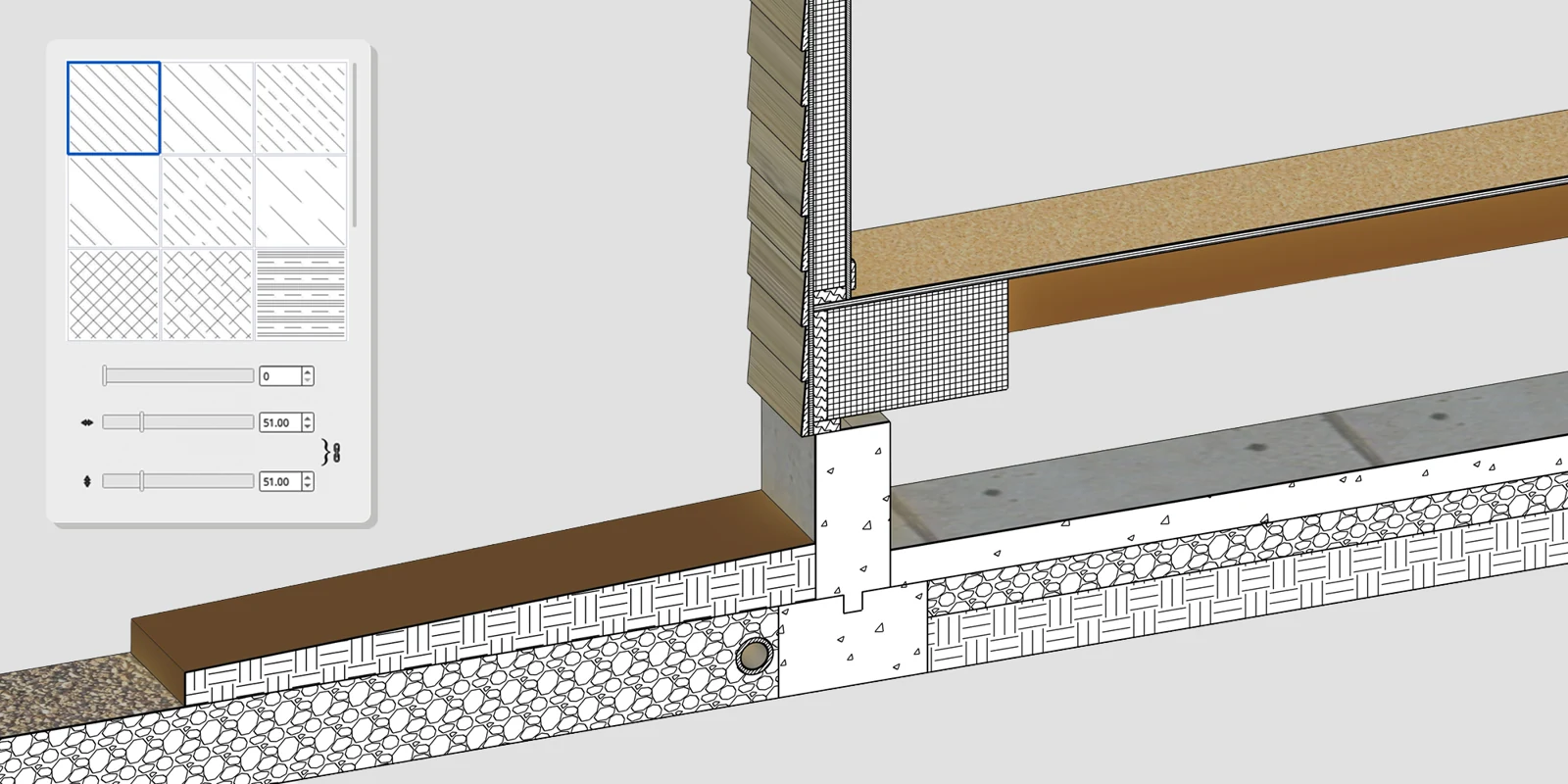
- Duidelijkere doorsneden: arceringen maken verschillende materialen herkenbaar.
- Prettiger documenteren: LayOut krijgt verbeterde vectorverwerking, tekenen zonder paginabegrenzing en beeldcorrecties.
- Meer overzicht: documenttabs en vastzetbare panelen helpen je werkruimte organiseren, ook op de Mac.
1. Procedures: een ontwerpwijziging wordt gemakkelijker
Bij gewone geometrie herstel je zelf het resultaat als de basis van je ontwerp verandert. Procedures bewaren de oorspronkelijke invoer: pas die aan en SketchUp bouwt het resultaat opnieuw op.
Dit werkt met Copy Along, de procedurele Follow Me en een selectie van de Solid Tools. Je moet hiervoor de procedurele werkwijze gebruiken; bestaande modellen worden niet vanzelf overal aanpasbaar.
Copy Along: herhalende onderdelen langs een pad
Denk aan een hekwerk, gevelbekleding of een reeks lampen. Met Copy Along verdeel je groepen of componenten langs een pad. Je kunt daarna de afstand, het aantal, het onderdeel of het pad aanpassen.
In de praktijk: wordt een terras langer of wil je de latten van een wand dichter bij elkaar? Je wijzigt de verdeling binnen de procedure, in plaats van ieder onderdeel afzonderlijk te verplaatsen.
Follow Me en Solid Tools: terug naar de oorspronkelijke vorm
Met de procedurele Follow Me blijven het profiel en het pad bewerkbaar. Ook kun je meerdere profielen langs één pad laten lopen. Dat is bijvoorbeeld bruikbaar voor lijstwerk of een opbouw met verschillende lagen.
Met de procedurele Solid Tools kun je bijvoorbeeld een uitsparing in een meubel achteraf vergroten door de oorspronkelijke snijvorm aan te passen. Verschillende procedures kunnen ook op elkaar voortbouwen.
Mijn advies: bedenk bij de opbouw van je model welk profiel, pad of onderdeel later waarschijnlijk verandert. Daar levert deze werkwijze het meeste op.

2. Arceringen maken je doorsneden duidelijker
Met Section Fill Hatch Patterns geef je doorgesneden onderdelen een arcering. Zo kun je bijvoorbeeld beton, metselwerk en isolatie visueel van elkaar onderscheiden. Je kunt arceringen aan materialen koppelen of voor afzonderlijke groepen en componenten instellen.
Een opdrachtgever of collega leest de materiaalopbouw gemakkelijker. Werk je met LayOut, dan neem je deze informatie mee in je doorsneden en details.
3. LayOut: minder wachten en meer in hetzelfde programma doen
Werk je tekeningen en presentaties uit in LayOut? Dan zijn er drie veranderingen om te bekijken.
Verbeterde verwerking van vectorlijnwerk
De vernieuwde engine voor Hidden Line Rendering is bedoeld om vectorweergaven en exports sneller te verwerken. Het verschil hangt af van je model, instellingen en computer. De engine is beschikbaar als Public Labs-functie; bij problemen kun je terugschakelen naar de klassieke verwerking. Controleer bij procedurele componenten of het lijnwerk goed wordt weergegeven.
Bij complexe modellen kan dit de wachttijd voor vectorlijnwerk en exports verkorten.
Eerst je detail tekenen, daarna de pagina bepalen
In Draw Mode teken je op ware grootte zonder vast te zitten aan de randen van een pagina. Daarna plaats je het tekenwerk op de gewenste schaal in je document.
Voor jou: je kunt eerst een bouwkundig detail uitwerken en vervolgens bepalen hoe dat het beste op je blad past.
Afbeeldingen aanpassen in LayOut
Helderheid, contrast, kleur en transparantie pas je voortaan binnen LayOut aan voor afbeeldingen en raster- of hybride modelweergaven. De instellingen blijven bewerkbaar.
Voor jou: een te donkere afbeelding of een modelweergave die op de achtergrond moet blijven, kun je direct op je presentatieblad bijstellen.
Wil je deze verbeteringen uitgebreider bekijken? Lees wat de nieuwe functies van LayOut 2027 betekenen voor jouw tekeningen en presentaties.
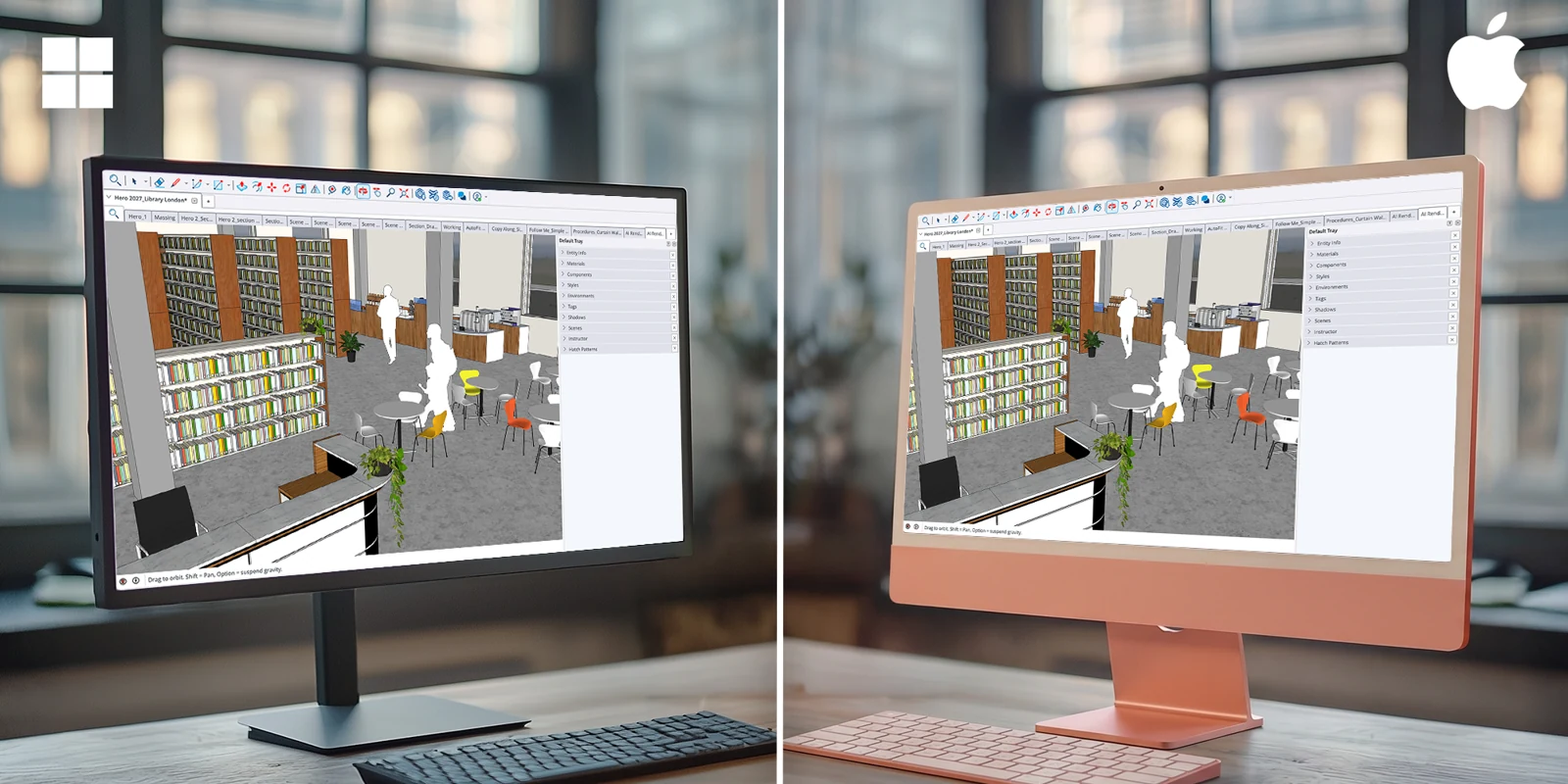
4. SketchUp op de Mac krijgt dezelfde werkruimte als Windows
SketchUp en LayOut krijgen een gezamenlijke interface op Windows en macOS, gebaseerd op de Windows-werkwijze. Gebruikers op een Mac krijgen onder meer vastzetbare werkbalken, trays met meerdere panelen en een vernieuwde materialeninterface.
Je zet gereedschappen en panelen aan de rand van je werkruimte vast. Als ervaren Mac gebruiker moet je even wennen. Samenwerken met Windows gebruikers of een uitlegvideo volgen wordt overzichtelijker doordat de indeling veel meer overeenkomt.
Op beide platformen kun je meerdere modellen of LayOut-documenten in één sessie openen. Wissel via documenttabs of maak een venster los voor een tweede beeldscherm. Handig wanneer je een ontwerpvariant wilt vergelijken of onderdelen uit een ander model nodig hebt.
5. Ook handig: meer overzicht en betere bestandsuitwisseling
AutoFit: daarvoor geschikte Live Components passen zich tijdens het plaatsen aan een gekozen vlak aan. Dat scheelt handmatig instellen.
Meer overzicht in Outliner: je kunt onderdelen nu ook op tags sorteren, naast de bestaande modelhiërarchie. Dat helpt je onderdelen in een groter model terug te vinden.
Verbeterde touchpadbediening: op Windows en Mac kun je met een vinger en toetsencombinaties om je model draaien en het beeld verschuiven.
CAD en BIM: de uitwisseling van DWG, DXF, IFC, TrimBIM en USD geeft je meer controle over import en export. Met coördinatenstelsels (CRS) kun je je model op de projectcoördinaten plaatsen; bij IFC-export gaat die positie mee. Dat helpt als je samenwerkt met partijen die hetzelfde model in andere software gebruiken.
6. SketchUp 2027 gebruiken of SketchUp kopen?
Met een actief SketchUp abonnement heb je altijd recht op de nieuwste versie die bij jouw pakket hoort, zonder extra upgradekosten. Heb je SketchUp Pro of een hoger pakket met SketchUp voor Desktop? Dan kun je SketchUp 2027 downloaden en gebruiken met je bestaande Trimble ID. Je hoeft geen nieuwe licentie of tweede abonnement te kopen. SketchUp Go bevat de webversie en de iPad app; de desktopversie en LayOut horen bij Pro en hogere pakketten.
Wil je SketchUp kopen? Bekijk het abonnement op SketchUp Pro en de kosten en verschillen tussen de pakketten. Bij SketchExpert kun je software aanschaffen én leren hoe je die toepast: met een SketchUp training of persoonlijk advies over jouw werkwijze. Extra ondersteuning bij installatie, activatie of extensies is apart verkrijgbaar. Bespreek vooraf welke hulp je nodig hebt en wat bij je bestelling hoort.
Bronnen: officiële SketchUp 2027.0 release notes en informatie over Macs met een Intel processor en Windows 10. Aanvullende bron: Apple over Macs met Apple silicon. Informatie gecontroleerd op 27 oktober 2026. Beelden: Trimble / SketchUp.